




Πλήκτρα που εμφανίζονται στην οθόνη αρχικών ρυθμίσεων και στις οθόνες κάθε τυπικής εφαρμογής
 Προηγούμενο
Στην οθόνη εμφανίζεται η κατάσταση λειτουργίας, τα μηνύματα και τα μενού λειτουργιών.
Τα εμφανιζόμενα στοιχεία λειτουργιών χρησιμεύουν ως πλήκτρα επιλογής. Μπορείτε να επιλέξετε ή να προσδιορίσετε ένα στοιχείο πιέζοντάς το ελαφρά.
Όταν επιλέγετε ή καθορίζετε ένα στοιχείο στον πίνακα οθόνης, αυτό επισημαίνεται ως  . Τα πλήκτρα που εμφανίζονται ως
  δεν μπορούν να χρησιμοποιηθούν.
Οθόνη δυνατοτήτων συσκευής
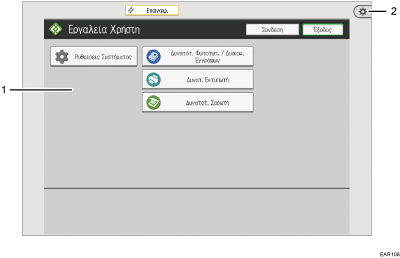
Οθόνη λειτουργίας
Μπορείτε να προσαρμόσετε τις προεπιλεγμένες ρυθμίσεις συστήματος του μηχανήματος, καθώς και των λειτουργιών φωτοαντιγραφικού, Διακομιστής Εγγράφων, εκτυπωτή και σαρωτή. Δείτε Προετοιμασία.
[Εργαλεία χρήστη]
Πατήστε το για να χρησιμοποιήσετε τα εξής στοιχεία:
Δυνατότητες Οθόνης
Πατήστε για να προσαρμόσετε τις προεπιλεγμένες ρυθμίσεις του λειτουργικού συστήματος που είναι εγκατεστημένο στον πίνακα ελέγχου. Ανατρέξτε στο έγγραφο Διαχείριση συσκευής.
Λειτουργίες μηχανήματος
Πατήστε για να εμφανίσετε την οθόνη Λειτουργίες μηχανήματος.
Μετρητής
Πατήστε το για να ελέγξετε ή να εκτυπώσετε τη τιμή μετρητή. Ανατρέξτε στο έγγραφο Συντήρηση και διαχείριση.
Ερώτηση
Πατήστε για να μάθετε από πού μπορείτε να παραγγείλετε αναλώσιμα και πού να καλέσετε σε περίπτωση βλάβης.
Διαχείρ. Βιβλ. Διευθ.
Πιέστε για να εμφανιστεί το Βιβλίο Διευθύνσεων.
Οθόνη τυπικών εφαρμογών
Μπορείτε να χρησιμοποιήσετε τις επιλογές [Πρόγραμμα], [Διακοπή] και [Δείγμ αντιγρ] μόνο σε μηχανήματα Τύπου 1, 2 ή 3.
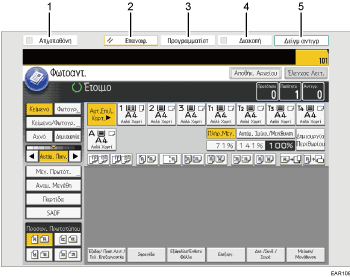
[Απλοπ.οθόνη]
Πατήστε το για να εμφανιστεί η απλοποιημένη οθόνη. Δείτε Αλλαγή Μοτίβων Οθόνης.
[Επαναφορά]
Πατήστε για να διαγραφούν οι τρέχουσες ρυθμίσεις.
[Πρόγραμμα]
Πατήστε για να καταχωρήσετε τις ρυθμίσεις που χρησιμοποιείτε συχνότερα ή για να ανακληθούν οι καταχωρημένες ρυθμίσεις. Δείτε Προετοιμασία.
[Διακοπή]
Πατήστε για να διακόψετε την αντιγραφή. Ανατρέξτε στο έγγραφο Βασικές λειτουργίες.
[Δείγμ αντιγρ]
Πατήστε το για να δημιουργήσετε ένα σετ αντιγράφων ή εκτυπώσεων, για να ελέγξετε την ποιότητα εκτύπωσης πριν δημιουργήσετε περισσότερα σετ. Δείτε Βασικές Λειτουργίες.


