




Εγκατάσταση εφαρμογών
 Προηγούμενο
Στη συνέχεια περιγράφεται η διαδικασία εγκατάστασης εφαρμογών.

Εάν έχει οριστεί πιστοποίηση διαχειριστή, μόνο ο διαχειριστής της συσκευής μπορεί να εγκαταστήσει εφαρμογές. Για να συνδεθείτε στο μηχάνημα ως διαχειριστής μηχανήματος βλ. Οδηγός Ασφάλειας.
 Στην οθόνη λίστας εφαρμογών, επιλέξτε την εφαρμογή που επιθυμείτε να εγκαταστήσετε.
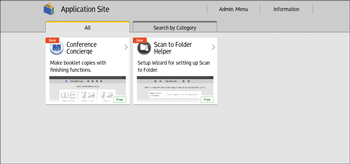
 Πατήστε [Εγκατάστ.].
Εμφανίζεται ένα μήνυμα επιβεβαίωσης για την ενημέρωση του υλικολογισμικού, εάν για να εγκαταστήσετε την εφαρμογή είναι απαραίτητη η ενημέρωση του υλικολογισμικού του μηχανήματος. Ακολουθήστε τις οδηγίες που εμφανίζονται στην οθόνη. Μπορείτε να εφαρμόσετε την ενημέρωση αμέσως, ή να καθορίσετε τη χρονική στιγμή εφαρμογής της ενημέρωσης. Αργότερα, μπορείτε να αλλάξετε ή να ακυρώσετε την καθορισμένη χρονική στιγμή.
 Στην οθόνη επιβεβαίωσης, πατήστε [Εγκατάστ.].
Διαβάστε προσεκτικά τους όρους παροχής υπηρεσιών, εάν υπάρχουν.
Ανάλογα με την εφαρμογή, απαιτείται κωδικός προϊόντος. Επικοινωνήστε με τον αντιπρόσωπο πωλήσεων της εφαρμογής.
Όταν η εγκατάσταση ολοκληρωθεί, εμφανίζεται ένα μήνυμα.
 Πατήστε [Κλείσιμο].

Ανάλογα με την εφαρμογή που εγκαθίσταται, μπορεί να εμφανιστεί μήνυμα που υποδεικνύει ότι δεν είναι εφικτή η εγκατάσταση της εφαρμογής επειδή η JavaVM είναι απενεργοποιημένη. Αν εμφανιστεί αυτό το μήνυμα, ενεργοποιήστε το στοιχείο JavaTMPlatform από τις [Εκτεταμ. Ρυθμ. Δυνατοτ.] στο Web Image Monitor.
Στην οθόνη κάθε εφαρμογής εμφανίζονται τα στοιχεία επικοινωνίας της εγκαταστημένης εφαρμογής.


