




Ρύθμιση
 Προηγούμενο
Εάν είναι η πρώτη φορά που αποκτάτε πρόσβαση στην Ιστοσελίδα Εφαρμογής, πραγματοποιήστε τις ακόλουθες ρυθμίσεις:
Προσδιορίστε την περιοχή
Ρυθμίστε τον κωδικό επέκτασης (εάν χρειάζεται)
 Πατήστε [Αρχική] (
 ) στο κάτω μέρος της οθόνης, στο κέντρο.
 Πιέστε
  .
.
 Πατήστε το εικονίδιο [Ιστοσελίδα Εφαρμογής] (
 ).
).
Εμφανίζεται ένα μήνυμα επιβεβαίωσης για την ενημέρωση του υλικολογισμικού, εάν για να χρησιμοποιήσετε την Ιστοσελίδα Εφαρμογής είναι απαραίτητη η ενημέρωση του υλικολογισμικού του μηχανήματος. Ακολουθήστε τις οδηγίες που εμφανίζονται στην οθόνη. Μπορείτε να εφαρμόσετε την ενημέρωση αμέσως, ή να καθορίσετε τη χρονική στιγμή εφαρμογής της ενημέρωσης. Αργότερα, μπορείτε να αλλάξετε ή να ακυρώσετε την καθορισμένη χρονική στιγμή.
 Πατήστε [Επόμ].
 Στο [Περιοχή], προσδιορίστε την περιοχή στην οποία χρησιμοποιείτε το μηχάνημα.
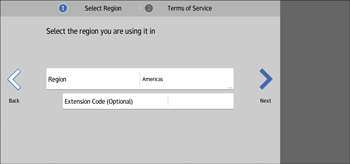
 Εάν ο αντιπρόσωπος πωλήσεων σας έχει παράσχει τον κωδικό επέκτασης, καταχωρήστε τον στο [Κωδικός επέκτασης (προαιρετικό)], και κατόπιν πατήστε [Επόμ].
 Διαβάστε προσεκτικά τους όρους παροχής υπηρεσιών. Εάν συμφωνείτε με όλους τους όρους, επιλέξτε το πλαίσιο [Συμφωνώ με όρους παρ.υπηρ.], και κατόπιν πατήστε [OK].

Κατά τη διάρκεια διαμόρφωσης των ρυθμίσεων ενδέχεται να εμφανιστεί μήνυμα όπου ερωτάσθε εάν επιθυμείτε να αποθηκευτούν τα cookies στο πρόγραμμα περιήγησης Web. Όταν εμφανιστεί αυτό το μήνυμα, πατήστε [OK] για να ολοκληρώσετε τη διαμόρφωση των ρυθμίσεων.


