




 Forrige
Ud over at give grundlæggende sikkerhed via brugergodkendelse og hver administrators angivne begrænsninger af adgang til maskinen, kan sikkerheden også øges ved at kryptere transmitterede data og data i adressebogen.
Du kan kun angive emnerne for dokumentserver- og scannerfunktionen på maskiner af type 1, 2 eller 3.
 Log på via betjeningspanelet som administrator med rettigheder.
 Tryk på [Systemindstillinger].
 Tryk på [Admin.værktøjer].
 Tryk på [
 Næste] to gange.
 Tryk på [Udvidet sikkerhed].
 Tryk på den indstilling, du vil ændre, og skift indstillingen.
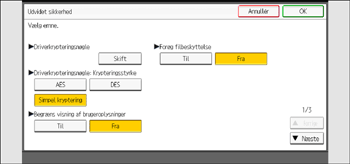
 Tryk på [OK].
 Log ud.

Administratorens rettigheder afhænger af indstillingen.
Driverkrypteringsnøgle
Netværksadministratoren kan angive dette.
Angiv en tekststreng for dekryptering af login-passwords eller filadgangskoder sendt fra driveren, når brugergodkendelse er aktiveret.
For at angive en driverkrypteringsnøgle skal krypteringsnøglen, der blev angivet via maskinen, registreres i driveren.
For detaljer, se Angivelse af driverkrypteringsnøgle.
Driverkrypteringsnøgle: Krypteringsstyrke
Netværksadministratoren kan angive dette.
Angiv krypteringsstyrke for afsendelse af job fra driveren til maskinen.
Maskinen tjekker krypteringsstyrken af passwordet, der er tilknyttet et job, og behandler det.
Når [Simpel kryptering] er angivet, accepteres alle job, som bekræftes af brugergodkendelsen.
Når [DES] er angivet, accepteres job, der er krypteret med DES eller AES.
Når [AES] er angivet, accepteres job, der er krypteret med AES.
Hvis du vælger [AES] eller [DES], skal du angive krypteringsindstillinger via printerdriveren. Se hjælpen til printerdriveren for detaljer om angivelse af denne.
Standard: [Simpel kryptering]
Begræns visning af brugeroplysninger
Maskinens administrator kan angive dette, hvis brugergodkendelse er angivet.
Alle personlige oplysninger kan vises som "********", hvis jobhistorikken kontrolleres via en netværksforbindelse, til hvilken der ikke kræves godkendelse. Da der ikke vises oplysninger, som kan identificere registrerede brugere, kan uautoriserede brugere ikke hente oplysninger om de registrerede filer.
Standard: [Fra]
Forøg filbeskyttelse
Filadministratoren kan angive dette.
Ved at angive et password kan filadministratoren begrænse handlinger såsom udskrivning, sletning, og afsendelse af filer. Filadministratoren kan også forhindre uautoriserede brugere i at tilgå filerne. Det er dog stadig muligt at forhindre, at passwords knækkes.
Hvis "Forøg filbeskyttelse" angives, bliver filerne låst og utilgængelige, hvis der indtastes et ugyldigt password ti gange. Dette kan beskytte filer imod uautoriserede adgangsforsøg ved hjælp af vilkårlige passwords.
Hvis funktionen Forøg filbeskyttelse er aktiveret, vises ikonet  nederst til højre på skærmen.
De låste filer kan kun låses op af filadministratoren.
Hvis filerne er låst, er det ikke muligt at vælge dem, selvom det korrekte password angives.
Standard: [Fra]
Begræns brug af destinationer
Brugeradministratoren kan angive dette.
De tilgængelige scannerdestinationer er begrænset til destinationerne, der er registreret i adressebogen.
Det er ikke muligt for brugerne at angive destinationer.
Hvis du har angivet modtagelse af e-mails via SMTP, kan "Begræns brug af destinationer" ikke anvendes.
Destinationer fundet ved brug af "LDAP-søgning" kan anvendes.
For detaljer, se Begrænsning af brug af destinationslisten.
Standard: [Fra]
Begræns tilføjelse af brugerdestinationer
Brugeradministratoren kan angive dette.
Hvis du angiver "Begræns tilføjelse af brugerdestinationer", kan brugere registrere en scannerdestination i adressebogen ved blot at indtaste destinationen og trykke på [Prg. dest.]. Hvis du indstiller disse funktioner til [Til], vises tasten [Prg. dest.] ikke. Til trods for det kan brugere stadig indtaste en destination via scannerskærmen, men ikke registrere den i adressebogen ved at trykke på [Prg. dest.].
Bemærk også, at selvom du aktiverer disse funktioner ved at angive [Til], kan brugere, som er registreret i adressebogen, ændre deres password. Kun brugeradministratoren kan ændre andre elementer end passwordet.
Standard: [Fra]
Indstillinger med SNMPv1, v2
Netværksadministratoren kan angive dette.
Hvis SNMPv1- eller SNMPv2-protokoller anvendes til at få adgang til maskinen, kan der ikke udføres godkendelse, således at papirindstillinger eller andre indstillinger som maskinens administrator angiver kan ændres. Hvis du vælger [Forbyd], kan indstillingerne ses, men ikke angives ved brug af SNMPv1, v2.
Standard: [Forbyd ikke]
Godkend aktuelt job
Maskinens administrator kan angive dette.
Denne indstilling gør det muligt at angive, hvorvidt godkendelse er påkrævet ved handlinger, som f.eks. annullering af job i kopimaskine- og printerfunktioner.
Hvis du vælger [Login-rettigheder], kan autoriserede brugere og maskinadministratoren bruge maskinen. Når dette er valgt, kræves der ikke godkendelse af de brugere, der loggede på maskinen, før [Login-rettigheder] blev valgt.
Hvis [Adgangsrettighed] er angivet, kan alle brugere, der udførte et kopierings- eller udskriftjob, annullere jobbet. Desuden kan maskinadministratoren annullere brugerens kopierings- eller udskriftsjob.
Selvom du vælger [Login-rettigheder] og logger på maskinen, kan du ikke annullere igangværende kopiering eller udskriftsjob, hvis du ikke er godkendt til at bruge kopi- og printerfunktioner.
Du kan kun angive Godkend aktuelt job, hvis Styring af brugergodkendelse er valgt.
Standard: [Fra]
Passwordpolitik
Brugeradministratoren kan angive dette.
Denne indstilling giver dig mulighed for at angive [Kompleksitetsindstilling] og [Det minimale antal tegn] for passwordet. Med denne indstilling kan du kun bruge passwords, der opfylder de betingelser, som er angivet i "Kompleksitetsindstilling" og "Det minimale antal tegn".
Hvis du vælger [Niveau 1], skal du angive et password bestående af to typer tegn valgt blandt store bogstaver, små bogstaver, decimaltal og symboler som #.
Hvis du vælger [Niveau 2], skal du angive et password bestående af tre typer tegn valgt blandt store bogstaver, små bogstaver, decimaltal og symboler som #.
Standardindstilling: [Fra]. Der er ingen begrænsninger for antallet af tegn, og typen af tegn angives ikke.
@Remote Service
Maskinens administrator kan angive dette.
Kommunikation via HTTPS for RICOH@Remote Service deaktiveres, hvis du vælger [Forbyd].
Hvis det skal indstilles til [Forbyd], skal du rådføre dig med din servicerepræsentant.
Hvis det indstilles til [Forb. vis. tjenester], bliver det umuligt at ændre indstillingerne via en ekstern forbindelse, hvilket giver optimal driftssikkerhed.
Standard: [Forbyd ikke]
Opdatér firmware
Maskinens administrator kan angive dette.
Denne indstilling er til angivelse af, hvorvidt firmwareopdateringer på maskinen skal være tilladt. En tekniker opdaterer firmwaren, eller firmwareopdatering udføres via netværket.
Hvis man vælger [Forbyd], kan maskinens firmware ikke opdateres.
Hvis du vælger [Forbyd ikke], er der ingen restriktioner for firmware-opdateringer.
Standard: [Forbyd ikke]
Skift firmwarestruktur
Maskinens administrator kan angive dette.
Denne indstilling er til angivelse af, om ændringer i maskinens firmwarestruktur skal forbydes. Funktionen "Skift firmwarestruktur" registrerer maskinens status, når et SD-kort isættes, fjernes eller udskiftes.
Hvis du vælger [Forbyd], standser maskinen under opstart, hvis der registreres en ændring i firmwarestrukturen, og en meddelelse med anmodning om administratorlogin vil blive vist. Når maskinadministratoren har logget på, afslutter maskinen opstarten med det opdaterede firmware.
Administratoren kan tjekke, om den opdaterede strukturændring er tilladt, ved at kontrollere den viste firmwareversion på maskinens betjeningspanel. Hvis ændring af firmwarestrukturen ikke er tilladt, skal du kontakte en tekniker, inden der logges på.
Når "Skift firmwarestruktur" indstilles til [Forbyd], skal administrator-godkendelse aktiveres.
Efter [Forbyd] er angivet, skal administrator-godkendelse deaktiveres. Når administrator-godkendelse er aktiveret igen, kan du skifte tilbage til [Forbyd ikke].
Hvis du vælger [Forbyd ikke], vil registrering af ændring i firmwarestrukturen blive deaktiveret.
Standard: [Forbyd ikke]
Passwordovertrædelse
Maskinens administrator kan angive dette.
Hvis antallet af godkendelsesanmodninger overstiger antallet angivet af indstillingen, klassificerer systemet adgangen som et angrebsforsøg. Adgangen registreres i adgangsloggen, og logdataene sendes til maskinadministratoren via e-mail.
Hvis "Maks. antal adgangsforsøg" indstilles til [0], foretages der ingen registrering af passwordangreb.
Maks. antal adgangsforsøg
Angiv det maksimale antal tilladte godkendelsesforsøg.
Angiv en værdi på mellem "0" og "100" med taltasterne, og tryk derefter på [
 ].
].Standard: [30]
Tidsrum
Angiv det interval mellem gentagne godkendelsesforsøg, der resulterer i godkendelsesfejl. Når målingstidsrummet udløber, nulstilles registreringen af godkendelsesforsøg.
Angiv en værdi mellem "1" og "10" med taltasterne, og tryk derefter på [
].Standard: [5]
Afhængigt af indstillingsværdierne for [Maks. antal adgangsforsøg] og [Tidsrum], vil du muligvis ofte modtage e-mails om registrering af overtrædelser.
Hvis dette er tilfældet, bør du kontrollere indholdet og evt. ændre indstillingsværdier.
Sikkerhedsindstilling for adg.overtrædelse
Maskinens administrator.
Når der logges på maskinen via en netværksapplikation, kan brugeren blive logget af ved en fejl, fordi det samlede antal pålogningsforsøg for brugeren ikke stemmer overens med de på maskinen registrerede pålogningsforsøg.
For eksempel kan adgang blive nægtet, hvis et flersidet printjob afsendes fra en applikation.
Hvis du vælger [Til] under "Sikkerhedsindstilling for adg.overtrædelse", kan disse godkendelsesfejl undgås.
Til
Tidsr. f. nægt. af adg.forsøg
Angiv, hvor mange brugeradgange der er tilladt.
Angiv en værdi mellem "0" og "60" med taltasterne, og tryk derefter på [
].Standard: [15]
Maks. antal brugere
Angiv, hvor mange brugerkonti der kan administreres under "Sikkerhedsindst. for adgangsovertrædelse".
Angiv en værdi mellem "50" og "200" med taltasterne, og tryk derefter på [
].Standard: [200]
Maks. antal indtastninger
Angiv, hvor mange password der kan styres, under "Sikkerhedsindst. for adgangsovertrædelse".
Angiv en værdi mellem "50" og "200" med taltasterne, og tryk derefter på [
].Standard: [200]
Overvågningsinterval
Angiv et overvågningsinterval for "Maks. antal brugere" og "Maks. antal indtastninger".
Angiv en værdi mellem "1" og "10" med taltasterne, og tryk derefter på [
].Standard: [3]
Fra
Standard: [Fra]
Enhedsovertrædelse
Maskinens administrator kan angive dette.
Hvis antallet af adgangsforsøg overskrider antallet, der er angivet i indstillingen, registrerer systemet adgangen som en adgangsovertrædelse. Adgangen registreres i adgangsloggen, og logdataene sendes til maskinadministratoren via e-mail. Der vises desuden en meddelelse på betjeningspanelet samt i Web Image Monitor.
Hvis "Maks. antal adgangsforsøg" indstilles til [0], foretages der ingen registrering af adgangsovertrædelser.
I "Forsinkelsestid for godk." kan du angive et ekstra tidsrum ved login-anmodninger for at forhindre, at systemet ophører med at svare straks efter, at en adgangsovertrædelse er registreret.
I "Maks. ant. samt. styrede adg." kan du angive, hvor mange værter, der må have adgang til maskinen samtidig. Hvis antallet af samtidige adgange overskrider antallet angivet i indstillingen, bliver overvågning utilgængelig og maskinens overvågningsstatus registreres i loggen.
Maks. antal adgangsforsøg
Angiv det maksimale antal adgangsforsøg.
Angiv en værdi mellem "0" og "500" med taltasterne, og tryk derefter på
.Standard: [100]
Tidsrum
Angiv intervallet mellem for mange adgange. Når målingstidsrummet udløber, nulstilles registreringen af for mange adgange.
Angiv en værdi mellem "10" og "30" med taltasterne, og tryk derefter på [
].Standard: [10]
Forsinkelsestid for godk.
Angiv forsinkelsestid for godkendelse, når der er registreret en adgangsovertrædelse.
Angiv en værdi mellem "0" og "9" med taltasterne, og tryk derefter på [
].Standard: [3]
Maks. ant. samt. styrede adg.
Angiv, hvor mange godkendelsesforsøg der kan accepteres, når godkendelser bliver forsinket på grund af en overtrædelse.
Angiv en værdi mellem "50" og "200" med taltasterne, og tryk derefter på [
].Standard: [200]
Afhængigt af indstillingsværdierne angivet for [Maks. antal adgangsforsøg] og [Tidsrum], vil du muligvis ofte modtage e-mails om registrering af overtrædelser.
Hvis dette er tilfældet, bør du kontrollere indholdet og evt. ændre indstillingsværdier.


