




 Forrige

Før du udfører denne procedure, skal du se Forberedelse til afsendelse via Scan til mappe og bekræfte oplysningerne om destinationscomputeren. Se også Enhedsadministration for info om registrering af adressen på destinationscomputeren i adressebogen.
 Tryk på [Home]-ikonet (
 ) nederst på skærmen i midten.
 Tryk på ikonet [Scanner (klassisk)].
 Kontrollér, at alle tidligere indstillinger er slettet.
Hvis ikke, skal du trykke på [Nulstil].
 Tryk på fanen [Mappe].

 Ilæg originaler.
 Angiv eventuelt scanningsindstillingerne i henhold til originalen, der skal scannes.
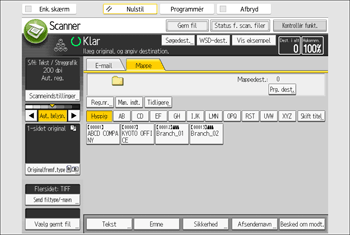
Eksempel: Scan dokumentet i farve/duplex-tilstand, og gem som en PDF-fil.
Tryk på [Scanneindst.], [Fuldfarve: Tekst / foto] på fanen [Originaltype], og tryk derefter [OK].
Tryk på [Originalfremf.type], [2-sidet original], og tryk dernæst på [OK].
Tryk på [PDF] under [Send filtype/-navn], og tryk derefter [OK].
For oplysninger om andre indstillinger, se Grundlæggende drift.
 Angiv destinationen.
Du kan angive flere destinationer.
Se mere under Angivelse af Scan til mappe-destinationer.
 Tryk på [Start].

Hvis nogen af maskinens sikkerhedsfunktioner er aktiveret, så vælg kun destinationen fra den registrerede mappe, når du sender filer via Scan til Mappe.
Hvis man har valgt flere end én destination, kan man trykke på [
 ] eller [
 ] ved siden af destinationsfeltet for at rulle gennem destinationerne.
For at annullere en valgt destination skal du trykke på [
] or [] for at få vist destinationen i destinationsfeltet og derefter trykke på tasten [Ryd]. Du kan annullere en valgt destination fra destinationslisten ved at trykke på den valgte destination igen.Hvis en scanning skal annulleres, skal du trykke på tasten [Stop]. Kontrollér de viste oplysninger i dialogboksen, og tryk derefter på en vilkårlig tast.
Du kan også lagre en fil og sende den samtidig via Scan til mappe. For flere oplysninger henvises til Grundlæggende drift.
Efter afsendelse af de scannede filer slettes indholdet i felterne for destination og filnavn automatisk. Hvis du vil gemme oplysningerne i disse felter, skal du kontakte din lokale forhandler.
Der kan ikke skiftes skærm, mens WSD- eller DSM-destinationerne specificeres. Få vist destinationen i destinationsfeltet for at slette den angivne destination, og tryk derefter på tasten [Slet].
Når den specificerede destination opdateres ved brug af den Central administrationsfunktion, så sendes de spolede dokumenter til destinationen efter opdatering.
For detaljer om Central styring, se vejledningen Device Management.


