




 Forrige
Man kan ændre data for en lagret fil som f.eks. brugernavn, filnavn og password.

Information om filer, der venter på at blive sendt, kan ikke ændres.
Ændring af et brugernavn
 Tryk på [Vælg gemt fil].
 Angiv den mappe, hvor de gemte filer skal lagres.
 Tryk på [Styr / slet fil].
 Vælg den fil, der indeholder det brugernavn, du ønsker at ændre.
Hvis du vælger en fil, der er beskyttet af et password, vises et skærmbillede til indtastning af passwordet. Indtast passwordet, og tryk på [OK].
 Tryk på [Skift brugernavn].
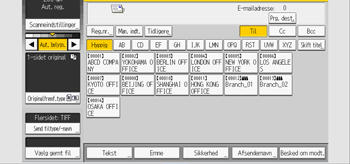
 Indtast et nyt brugernavn.
De viste brugernavne her er navne, der er registreret i adressebogen. Hvis man vil indtaste et brugernavn, der ikke er vist her, skal man trykke på [Man. indt.] og derefter indtaste brugernavnet.
 Tryk på [OK].
 Sørg for, at brugernavnet blev ændret.
 Tryk på [Nulstil].
Ved at benytte Web Image Monitor kan man også ændre brugernavnet for en fil, der er lagret i maskinen, fra en klientcomputer. Se hjælpefunktionen til Web Image Monitor for yderligere oplysninger om Web Image Monitor.
Ændring af et filnavn
Tryk på [Vælg gemt fil].
Angiv den mappe, hvor de gemte filer skal lagres.
Tryk på [Styr / slet fil].
Vælg den fil, der indeholder det filnavn, du ønsker at ændre.
Hvis du vælger en fil, der er beskyttet af et password, vises et skærmbillede til indtastning af passwordet. Indtast passwordet, og tryk på [OK].
Tryk på [Skift filnavn].
Indtast et nyt filnavn.
Tryk på [OK].
Sørg for, at filnavnet blev ændret.
Tryk på [Nulstil].
Se mere om, hvordan du indtaster tegn, under Forberedelse.
Via Web Image Monitor kan du også ændre filnavnet på en fil, der er lagret på maskinen, fra klientcomputeren. Se hjælpefunktionen til Web Image Monitor for yderligere oplysninger om Web Image Monitor.
Ændring af adgangskode
Indtast passwordet for at få adgang til den lagrede fil.
Tryk på [Vælg gemt fil].
Angiv den mappe, hvor de gemte filer skal lagres.
Tryk på [Styr / slet fil].
Vælg den fil, der indeholder den adgangskode, du ønsker at ændre.
Der vises en skærm til indtastning af adgangskode. Indtast passwordet, og tryk på [OK].
Tryk på [Skift password].
Indtast et nyt fire- til ottecifret password med det numeriske tastatur.
Tryk på [OK].
Indtast det samme nummer igen med de numeriske taster.
Tryk på [OK].
 Tryk på [Nulstil].
Ved at benytte Web Image Monitor kan man også ændre passwordet for en fil, der er lagret på maskinen, fra en klientcomputer. Se hjælpefunktionen til Web Image Monitor for yderligere oplysninger om Web Image Monitor.


