




 Forrige
I dette afsnit beskrives, hvordan listen over lagrede filer vises.
For at vise gemte filer skal du trykke på [Vælg gemt fil] på den indledende scannervisning. Du kan organisere filer gemt i mapper. Du kan se en liste over filerne i en mappe ved at trykke på mappetasten.
Skærmbilledet Mappeliste
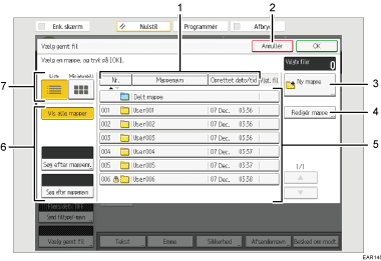
Skærmbilledet Filliste

[Nr.], [Mappenavn] og [Oprettet dato/tid]
Tryk på emnet at bruge til at sortere mapperne. Hvis samme emne vælges en gang til, sker sorteringen i omvendt rækkefølge.
[Annullér]
Tryk her for at vende tilbage til forrige skærmbillede.
[Ny mappe]
Tryk her for at oprette en ny mappe.
[Redigér mappe]
Tryk her for at skifte mappenavn eller password eller for at slette mappen.
Mappetaster
Tryk på dem for at få vist listen over lagrede filer i mappen. Hvis der er angivet et password til mappen, vises et låseikon (
 ) til venstre for mappenavnet.
Taster til mappesøgning
Du kan søge efter mapper efter nummer eller navn.
Liste / Miniaturebill.
Du kan vælge, om lagrede filer skal vises som en liste eller som miniaturebilleder.
[Send]
Tryk her for at sende en lagret fil via e-mail eller Scan til mappe.
[Styr / slet fil]
Tryk her for at slette lagrede filer eller ændre filoplysningerne.
[Brugernavn], [Filnavn] og [Dato]
Tryk for at sortere filerne vha. det valgte emne. Hvis samme emne vælges en gang til, sker sorteringen i omvendt rækkefølge. Filerne kan dog ikke sorteres til levering i omvendt rækkefølge.
[Detaljer]
Tryk her for at se yderligere information om den valgte fil.
[Vis eksempel]
Tryk her for at få vist et eksempel af den valgte fil. Yderligere information findes i Grundlæggende drift.
Liste med lagrede filer
Viser listen over lagrede filer
Hvis den ønskede fil ikke vises på listen, skal du trykke på [
 ] or [
 ] for at rulle på skærmen.
Ikoner
Hvis der er angivet et password for en fil, vises der et låseikon (
) til venstre for filens brugernavn.Viser et ikon, der angiver dokumentets farvetilstand.
Farvetilstand
Ikon
Sort & Hvid, gråskala

Fuldfarve

Taster til filsøgning
Du kan søge efter dokumenter ved brugernavn eller filnavn.

Afhængigt af sikkerhedsindstillingerne vises nogle filer muligvis ikke på listen.
Filer, der er lagret under andre funktioner end scannerfunktionen, vises ikke i dette skærmbillede.


