




 Forrige
Denne sektion forklarer de emner, der vises på skærmen [Vis eksempel], og hvordan man kan se eksempel på dokumenter.
På [Vis eksempel]-skærmen vises en skærm, der tillader bekræftelse af indholdet af de scannede dokumenter.
For at se gemte dokumenter skal du vælge de dokumenter, som du ønsker at få vist på fillisteskærmen, and then press [Vis eksempel].
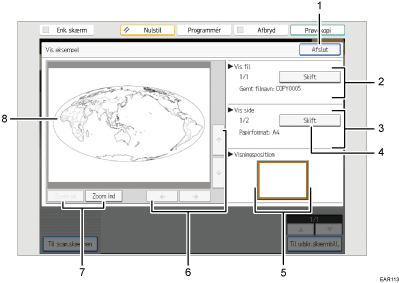
[Afslut]
Lukker skærmen til visning af eksempel.
Vis fil
Viser filnavnet.
Hvis du har valgt to eller flere filer, der skal vises som eksempel, skal du trykke på [Skift] for at skifte imellem dem.
Vis side
Viser nummeret på en aktuelt viste side, det totale antal sider samt sideformat.
[Skift]
Skifter side i den valgte fil.
Visningsposition
Indikerer det område i billedeksemplet, der vises, når billedet er forstørret.
[
 ][
][ ][
][ ][
][ ]
]Flytter visningsområdet i den retning, der er indikeret med pilen.
[Zoom ud] og [Zoom ind]
Skalerer den viste side ned eller op.
Vis eksempel på billede
Viser et eksempel på scannede dokumenter. Dobbelttryk på billedet giver dig mulighed for at forstørre og vise det ved oprindelig forstørrelse. Den position, hvor du trykkede på billedet, vises i centrum af eksempelområdet, når eksempelbilledet forstørres.

Når Vis eksempel allerede er valgt fra en anden funktion, kan Vis eksempel-skærmbilledet muligvis ikke bruges.
Eksempelvisningen er ikke også tilgængelig, når papirformatet er større end A3, eller hvis billedfilen er beskadiget. Hvis billedfilen er korrupt, bør du gemme den igen.


