




 Forrige
Denne sektion forklarer Admin.emner-skærmen under Admin.menu.
 Tryk på [Admin.menu] i øverste højre hjørne af skærmen med applikationslisten.
 Tryk på fanen [Admin.emner].
Skærmbilledet Admin.emner vises.
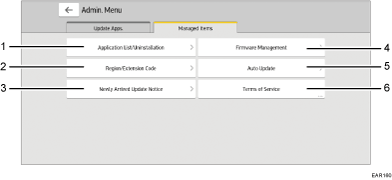
[Applikationsliste/afinstallation]
På dette skærmbillede kan du afinstallere applikationer. Se mere under Afinstallering af applikationer.
[Region/udvidelseskode]
Det samme skærmbillede som det, der åbnes, når du tilgår applikationssitet for første gang, vises, og her kan du konfigurere udvidelseskoden igen. For detaljer, se Opsætning.
[Besked om ny opdatering]
Besked om ny applikation
Hvis dette er indstillet til [Til], vises der en besked nederst til venstre på skærmen om, at der kan downloades en ny applikation. På applikationslisteskærmen vises nye applikationer med et Ny-ikon (
 ).
).Besked om opdateret applikation
Hvis det er indstillet til [Til], vises der en besked nederst til venstre på skærmen om, at installerede applikationer er klar til opdatering. Beskeden vises også på øverste del af skærmen, når applikationssitet startes.
[Aut. opdatering]
Hvis det er indstillet til [Til], opdateres installerede applikationer automatisk. Du kan også specificere tiden til at udføre opdateringen.
[Firmwareadministration]
På dette skærmbillede kan du foretage følgende indstillinger. Følg vejledningen på skærmen.
[Opdatér firmware]
Opdaterer maskinens firmware. Opdateringen kan udføres med det samme eller på et angivet tidspunkt. Det er desuden muligt at ændre eller annullere det angivne tidspunkt.
[Gendan firmware]
Gendanner den aktuelle version af firmwaren til den tidligere version.
[Anvendelsesvilkår]
Viser anvendelsesvilkårene for brug af applikationssitet.


