



 Předchozí
Toto nastavení může zadat správce uživatelů nebo vlastník.
Zadejte uživatele a jejich oprávnění pro přístup k souborům uloženým konkrétním uživatelem.
Díky tomu je správa oprávnění pro přístup snazší, než kdyby byla udělena oprávnění k jednotlivým uloženým souborům.

V případě, že jsou soubory nepřístupné, požádejte správce uživatele, aby zresetoval přístupová práva k souborům.
 Správce uživatelů nebo vlastník souboru se přihlašuje pomocí ovládacího panelu.
 K uzavření úvodní stránky nastavení stiskněte [Nástroje uživatele] (
 ) v pravé horní části obrazovky.
 Stiskněte tlačítko [Správa adresáře].
 Vyberte uživatele.
 Stiskněte [Ochrana].
 V části „Ochrana souborů“ pro „Povolení pro uživ./skupiny“ stiskněte tlačítko [Progr./Změnit/Smazat].
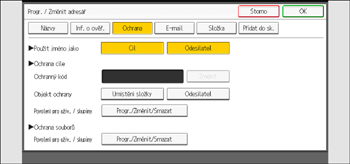
 Stiskněte [Nové program.].
 Vyberte uživatele nebo skupiny, které chcete zaregistrovat.
Můžete vybrat několik uživatelů najednou.
Stisknutím [Všichni uživatelé] zvolíte všechny uživatele.
 Stiskněte [Výstup].
 Vyberte uživatele, kterému chcete přiřadit oprávnění.
 Vyberte oprávnění.
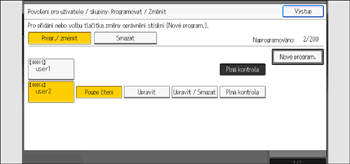
Zvolte přístupové oprávnění pod položkami [Pouze čtení], [Upravit], [Upravit / Smazat] nebo [Plná kontrola].
 Stiskněte [Výstup].
 Stiskněte [OK].
 Stiskněte [Výstup].
 Odhlaste se.

Přístupová oprávnění „Upravit“, „Upravit/Smazat“ a „Plná kontrola“ dovolují uživatelům provádět operace na vysoké úrovni, které by mohly vést ke ztrátě citlivých údajů. Doporučujeme přiřadit běžným uživatelům oprávnění „Pouze čtení“.


