



 Předchozí
Před smazáním uživatelského papíru si ověřte, zda jej nikdo nemění pomocí aplikace Web Image Monitor nebo pomocí tiskového kontroleru.
Uživatelské papíry můžete exportovat na paměťovou SD kartu. Podrobnosti ohledně zálohování uživatelských papírů viz Export uživatelského papíru na SD kartu.
 Stiskněte [Nastavení zás. papíru] v levém horním rohu obrazovky.
 Stiskněte [Správa uživatelských pap.].
 Vyberte uživatelský papír, který chcete smazat.
Pokud papír, který chcete vybrat, není zobrazen, použijte volbu [Jít na řádek] nebo se v seznamu posouvejte, dokud nebude požadovaná položka zobrazena.
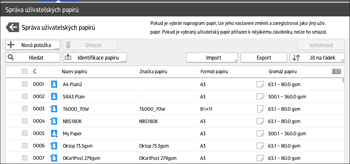
 Stiskněte [Smazat].
 Stiskněte [OK].
 Stiskněte tlačítko
  .
.
 Stiskněte ikonu [Domů] (
 ) dole uprostřed obrazovky.

Uživatelský papír, který je v současnosti přiřazen k zásobníku papíru, nelze smazat.
Nemůžete smazat uživatelský papír, které je používán tiskovým kontrolerem. Podrobnosti viz příručka k tiskovému kontroleru.


