




 Anterior

Abans de seguir aquest procediment, consulteu Preparació per enviar per Escaneja a carpeta i confirmeu els detalls de l'ordinador de destinació. Consulteu també Gestió de dispositius i registreu l'adreça de l'ordinador de destinació a la llibreta d'adreces.
 Premeu [Inici] (
 ) a la part inferior central de la pantalla.
 Premeu la icona [Escàner (Clàssica)].
 Assegureu-vos que no quedi cap configuració anterior.
Si encara hi ha una configuració anterior, premeu [Cancel·la].
 Premeu la pestanya [Carpeta].
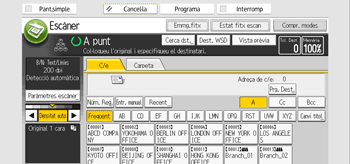
 Col·loqueu els originals.
 Si cal, especifiqueu els paràmetres d'escaneig segons l'original que vulgueu escanejar.
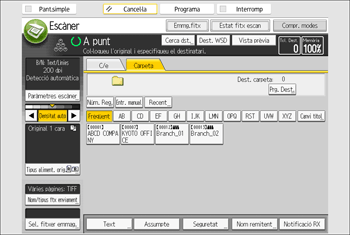
Exemple: document escanejat en mode color/dúplex i desat com a fitxer PDF.
Premeu [Parm.escàner], [Color: Text / Foto] a la pestanya [Tipus original] i, a continuació, premeu [D'acord].
Premeu [Tipus aliment. orig.], [Original 2 cares] i, a continuació, premeu [D'acord].
Premeu [Nom/tipus ftx enviament], premeu [PDF], i després premeu [D'acord].
Per a informació sobre altres configuracions, consulteu Operacions bàsiques.
 Especifiqueu el destinatari.
Podeu especificar diversos destinataris.
Per obtenir informació, consulteu Com especificar les destinacions d'Escaneja a carpeta.
 Premeu la tecla [Inici].

Si qualsevol de les funcions de seguretat de la màquina estan activades, seleccioneu la destinació des de la carpeta registrada només quan envieu arxius per Escaneja a carpeta.
Si heu seleccionat més d'un destinatari, podeu prémer [
 ] o [
] o [ ] al costat del camp de destinatari per desplaçar-vos pels destinataris.
Per cancel·lar un destinatari seleccionat, premeu [
] o [] per visualitzar el destinatari al camp del destinatari i, tot seguit, premeu la tecla [Esborra]. Podeu cancel·lar un destinatari seleccionat d'una llista de destinataris tornant a prémer el destinatari seleccionat.Per cancel·lar l'escàner, premeu la tecla [Atura't]. Comproveu la informació que apareix al quadre de diàleg i tot seguit premeu qualsevol botó.
També podeu emmagatzemar un fitxer i enviar-lo simultàniament mitjançant Escaneja a carpeta. Per a informació, consulteu Operacions bàsiques.
Després d'enviar els fitxers escanejats, els camps de destinatari i de nom del fitxer s'esborraran automàticament. Si voleu conservar-ne la informació, poseu-vos en contacte amb el distribuïdor local.
No podeu canviar de pantalla mentre s'estan especificant les destinacions WSD o DSM. Per esborrar el destinatari especificat, visualitzeu-lo al camp de destinatari i, a continuació, premeu la tecla [Esborra].
Quan la destinació especificada s'actualitza mitjançant la funció de Gestió Central, els documents en cua s'envien a la destinació després d'actualitzar-los.
Per a obtenir informació detallada sobre la Gestió central, vegeu la Gestió de dispositius.


