




 Anterior
Feu servir la safata bypass múltiple (Safata A) per utilitzar transparències, paper translúcid i paper que no es pugui carregar a les safates de paper.

El nombre màxim de fulls que es poden carregar alhora dependrà del tipus de paper. No hi col·loqueu més paper del que indica la marca del límit. Per saber quin és el nombre màxim de fulls que podeu carregar, consulteu Formats i tipus de paper recomanats.
Comproveu que els cantells del paper estiguin alineats a l'esquerra.
Quan carregueu un nombre petit de fulls, assegureu-vos de no estrènyer massa les guies laterals. Si les guies laterals estan massa ajustades contra el paper, pot ser que les vores es dobleguin, que el paper no entri bé a la impressora, o si té un gramatge d'entre 52,3-63,0 g/m2 (14,0-16,9 lb. Bond), es pot arrugar.
 Configureu les guies laterals d'acord amb el format del paper i, a continuació, introduïu el paper amb la cara d'impressió cap amunt.
No hi col·loqueu més paper del que indica la marca del límit.
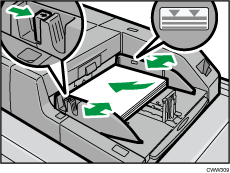
 Ajusteu la guia final.
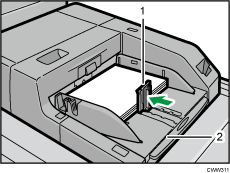
Límit final
Unitat d'extensió
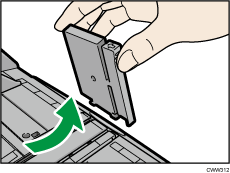
Per retirar el límit, desplaceu-lo cap a la dreta tot prement el topall.
 Premeu el botó d'elevació de la safata bypass múltiple (Safata A).
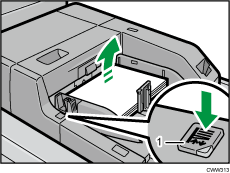
Botó de l'elevador
El llum de l'elevador parpelleja mentre la safata puja, i roman encès quan s'atura.
Premeu el botó de l'elevador per pujar i baixar la safata si voleu afegir paper o retirar paper encallat.

Traieu la unitat d'extensió quan carregueu fulls A4
 , 81/2 × 11 o superior a la safata bypass múltiple (Safata A).
El paper amb capçalera s'ha de carregar amb una orientació específica. Per obtenir informació, consulteu Com carregar paper d'orientació fixa o paper a dues cares.
Podeu carregar sobres a la safata bypass múltiple (Safata A). Els sobres s'han de carregar seguint una orientació específica. Per obtenir informació, consulteu Sobres.
Especifiqueu els formats de paper que no es detecten automàticament. Per obtenir informació sobre les mides que es poden detectar automàticament, consulteu Formats i tipus de paper recomanats. Per obtenir informació sobre com especificar les mides, consulteu Canvi a un format que no es pot detectar automàticament.
Quan copieu des de la safata bypass múltiple (Safata A), consulteu Operacions bàsiques.


