




 Anterior
Podeu canviar la informació d'un fitxer emmagatzemat, com el nom d'usuari, nom de fitxer i contrasenya.

La informació dels fitxers que estan pendents d'enviar no es pot canviar.
Canvi de nom d'usuari
 Premeu [Sel. fitxer emmag.].
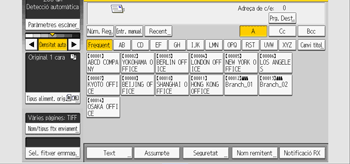
 Especifiqueu la carpeta on desar els fitxers emmagatzemats.
 Premeu [Editar/Suprimir fitxer].
 Seleccioneu el fitxer que contingui el nom d'usuari que voleu canviar.
Si seleccioneu un fitxer emmagatzemat que està protegit per contrasenya, es mostra una pantalla per introduir la contrasenya. Introduïu la contrasenya i premeu [D'acord].
 Premeu [Canvi nom usuari].
 Escriviu un nom d'usuari nou.
Els noms d'usuari que es mostren aquí són noms que es van registrar a l'agenda. Per canviar un nom d'usuari que no es mostra, premeu [Entr. manual] i escriviu el nom d'usuari.
 Premeu [D'acord].
 Assegureu-vos que s'hagi canviat el nom d'usuari.
 Premeu [Cancel·la].
Amb Web Image Monitor també podeu canviar el nom de l'usuari d'un fitxer emmagatzemat a la màquina des d'un ordinador client. Per obtenir informació detallada sobre Web Image Monitor, consulteu l'Ajuda de Web Image Monitor.
Canvi d'un nom de fitxer
Premeu [Sel. fitxer emmag.].
Especifiqueu la carpeta on desar els fitxers emmagatzemats.
Premeu [Editar/Suprimir fitxer].
Seleccioneu el fitxer que contingui el nom que voleu canviar.
Si seleccioneu un fitxer emmagatzemat que està protegit per contrasenya, es mostra una pantalla per introduir la contrasenya. Introduïu la contrasenya i premeu [D'acord].
Premeu [Canvi nom fitxer].
Introduïu un nom de fitxer nou.
Premeu [D'acord].
Assegureu-vos que s'hagi canviat el nom de fitxer.
Premeu [Cancel·la].
Per obtenir informació sobre com introduir caràcters, consulteu els manuals Preparatius.
Amb Web Image Monitor, també podeu canviar el nom del fitxer emmagatzemat a la màquina des de l'ordinador client. Per obtenir informació detallada sobre Web Image Monitor, consulteu l'Ajuda de Web Image Monitor.
Canvi de contrasenya
Escriviu la contrasenya per obtenir accés al fitxer emmagatzemat.
Premeu [Sel. fitxer emmag.].
Especifiqueu la carpeta on desar els fitxers emmagatzemats.
Premeu [Editar/Suprimir fitxer].
Seleccioneu el fitxer que contingui la contrasenya que voleu canviar.
Apareix una pantalla on introduir la contrasenya. Introduïu la contrasenya i premeu [D'acord].
Premeu [Canvi contrasenya].
Amb les tecles numèriques, escriviu una nova contrasenya de quatre a vuit dígits.
Premeu [D'acord].
Escriviu altre cop el mateix número amb les tecles numèriques.
Premeu [D'acord].
 Premeu [Cancel·la].
Amb Web Image Monitor, també podeu canviar la contrasenya d'un fitxer emmagatzemat a la màquina des de l'ordinador client. Per obtenir informació detallada sobre Web Image Monitor, consulteu l'Ajuda de Web Image Monitor.


