




 Anterior
En aquesta secció s'explica el procediment per enviar un fitxer emmagatzemat.
Els fitxers emmagatzemats es poden enviar per e-mail o Escaneja a carpeta.
Hi ha dos mètodes per enviar fitxers emmagatzemats per correu electrònic. Podeu especificar com enviar-los a [Caract. escàner]. Per obtenir més informació, consulteu Preparació.
Per enviar la URL per correu electrònic:
A la pestanya [Paràmetres enviament] de [Caract. escàner], [Mètode enviament c/e fitxer], seleccioneu [Envia enllaç URL]. Aquest mètode és útil quan les restriccions de la xarxa us impedeixen enviar elements adjunts.
Per enviar un fitxer adjunt per correu electrònic:
A la pestanya [Paràmetres enviament] de [Caract. escàner], [Mètode enviament c/e fitxer], seleccioneu [Adjunta a c/e].

En funció del gestor de correu electrònic que feu servir, podria ser que aparegués un avís de missatge de "phishing" en rebre un missatge de correu electrònic. Per tal d'evitar-ho, cal introduir els remitents a la vostra llista d'exclusions del gestor de correu. Per obtenir més informació sobre com fer-ho, consulteu l'ajuda de la vostra aplicació de correu electrònic.
 Premeu [Sel. fitxer emmag.].
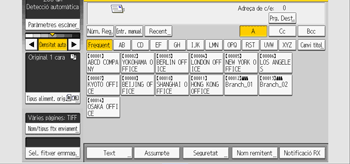
 Especifiqueu la carpeta on desar els fitxers emmagatzemats.
 Seleccioneu el fitxer que voleu enviar.
Podeu seleccionar diversos fitxers.
Els fitxers seleccionats s'enviaran per ordre de selecció.
Si premeu [Cua], només es visualitzen els fitxers que heu seleccionat en l'ordre en què s'enviaran.
Per obtenir més detalls sobre com cercar per usuari o nom de document al document desat, consulteu Operacions bàsiques.
 Premeu [D'acord] dues vegades.
 Premeu la pestanya [C/e] o [Carpeta].
 Si cal, configureu [Nom/tipus fitxer enviament].
 Premeu la tecla [Inici].

Si seleccioneu un fitxer emmagatzemat que està protegit per contrasenya, es mostra una pantalla per introduir la contrasenya. Per seleccionar el fitxer, escriviu la contrasenya correcta i premeu [D'acord].
Quan la URL s'ha enviat per correu electrònic, el destinatari pot comprovar el fitxer emmagatzemat fent clic a la URL. Per a obtenir informació detallada, vegeu les Operacions bàsiques.
Podeu xifrar el correu electrònic o adjuntar-hi una signatura. Per a més informació, consulteu Operacions bàsiques.
Si [Tipus PDF: PDF/A fix] de [Eines administrador], a [Configuració del sistema], es troba en [Actiu], no podeu enviar fitxers en PDF o en PDF d'alta compressió.
Només podeu especificar [Paràmetres OCR] per als fitxers emmagatzemats amb [Paràmetres OCR].
Només podeu especificar [PDF compressió alta] per als fitxers emmagatzemats amb la configuració [PDF compressió alta].
Quan se seleccionen diversos fitxers, es poden especificar tots els tipus de fitxer disponibles per a cada fitxer. Tanmateix, alguns fitxers podrien no enviar-se amb el tipus de fitxer especificat, segons la configuració especificada en el moment de desar-los.
Els documents en color o en escala de grisos emmagatzemats amb configuració de [Compressió (Escala de grisos / Color)] a [Paràmetres enviament] de [Caract. escàner] que es trobin en [Actiu] s'envien com a fitxers en PDF o en PDF/A fins i tot si especifiqueu el tipus de fitxer com a TIFF de múltiples pàgines.
Els documents emmagatzemats sense especificar [Paràmetres OCR] s'envien com a fitxers en PDF o en PDF/A fins i tot si especifiqueu [Paràmetres OCR].
Els documents emmagatzemats com a fitxers en PDF d'alta compressió s'envien sempre com a fitxers en PDF d'alta compressió, sigui quina sigui la configuració de tipus de fitxer.
Els documents emmagatzemats sense especificar [PDF compressió alta] com el tipus de fitxer s'envien com a fitxers en PDF fins i tot si especifiqueu [PDF compressió alta].


