




 Anterior
El paràmetre de format de paper es pot modificar de la mateixa manera per a totes les safates de paper.
En l'exemple de procediment següent, es canvia la configuració del format de paper per a la safata 2.

Comproveu que els cantells del paper estiguin alineats a la dreta.
Si la safata de paper s'insereix amb força quan es col·loca al seu lloc, les guies laterals de la safata es podrien moure de lloc.
Quan carregueu un nombre petit de fulls, assegureu-vos de no estrènyer massa les guies laterals. Si les guies laterals estan massa ajustades contra el paper, pot ser que les vores es dobleguin, que el paper no entri bé a la impressora, o si té un gramatge d'entre 52,3–63,0g/m2 (14,0-16,9 lb. Bond), es pot arrugar.
 Comproveu que el paper de la safata de paper no s'estigui utilitzant i després retireu suaument la safata fins que s'aturi.
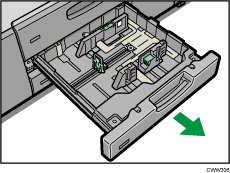
 Si hi ha paper, traieu-lo.
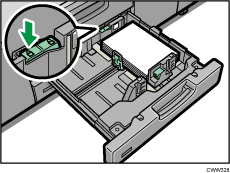
 Allibereu la fixació de les guies laterals.

 Mentre premeu cap a baix la palanca d'alliberament, desplaceu les guies laterals fins que quedin alineades amb el format del paper que hi voleu carregar.
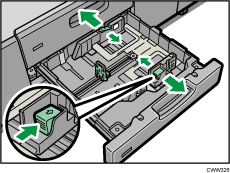
 Mentre premeu cap a baix les palanques d'alliberament, desplaceu la guia lateral fins que quedi alineada amb el format del paper que hi voleu carregar.
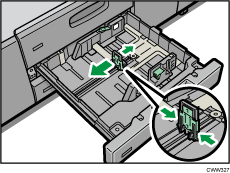
 Alineeu el paper i carregueu-lo amb la cara d'impressió cap avall.
No hi col·loqueu més paper del que indica la marca del límit.
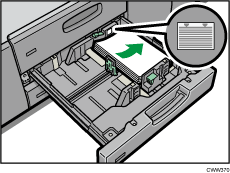
 Torneu a fixar les guies laterals.
Assegureu-vos que no hi hagi espai entre el paper i les guia laterals i final.
 Introduïu suaument la safata de paper.

Després d'introduir la safata, assegureu-vos que la mida del paper canviï correctament a la pantalla inicial de la impressora. Per mostrar a pantalla inicial de la impressora, mostreu la pantalla [Inici] i premeu la icona [Impressora].


