




 Anterior
En aquesta secció es descriu el procediment per visualitzar la llista de fitxers emmagatzemats.
Per visualitzar fitxers emmagatzemats, premeu [Sel. fitxer emmag.] a la pantalla inicial de l'escàner. Podeu organitzar fitxers emmagatzemats en carpetes. Podeu veure una llista dels fitxers en una carpeta si toqueu la tecla de carpeta.
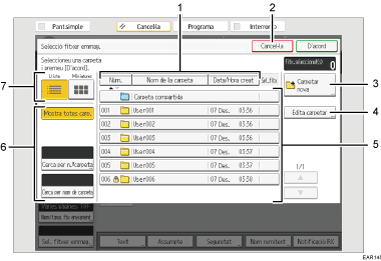
Pantalla Llista de carpetes
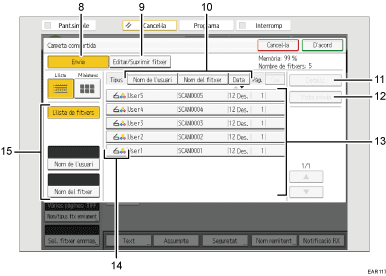
Pantalla Llista de fitxers
[Núm.], [Nom de la carpeta] i [Data/Hora creat]
Premeu l'element per classificar les carpetes. Seleccioneu el mateix element altre cop per fer l'ordenació inversa.
[Cancel·la]
Premeu-la per tornar a la pantalla anterior.
[Carpeta nova]
Premeu per crear una carpeta nova.
[Edita carpeta]
Premeu-la per canviar el nom de la carpeta o la contrasenya, o per eliminar la carpeta.
Tecles de carpeta
Premeu-la per mostrar la llista de fitxers emmagatzemats a la carpeta. Si s'ha especificat una contrasenya per a una carpeta, a l'esquerra del nom de la carpeta apareix una icona de cadenat (
 .
.Tecles per a cerques de carpetes
Podeu cercar carpetes per número o nom.
Llista / Miniatures
Podeu seleccionar si voleu visualitzar els fitxers emmagatzemats en forma de llista o de miniatures.
[Envia]
Premeu aquesta tecla per enviar un fitxer emmagatzemat per e-mail o Escaneja a carpeta.
[Editar/Suprimir fitxer]
Premeu per suprimir fitxers emmagatzemats o canviar les dades dels fitxers.
[Nom de l'usuari], [Nom del fitxer] i [Data]
Premeu per ordenar els fitxers per l'element seleccionat. Seleccioneu el mateix element altre cop per fer l'ordenació inversa. Els fitxers no es poden ordenar per ordre invers d'entrega.
[Detalls]
Premeu per visualitzar els detalls del fitxer seleccionat.
[Vista prèvia]
Premeu per visualitzar una vista prèvia del fitxer seleccionat. Per obtenir més informació, vegeu Basic Operations.
Llista de fitxers emmagatzemats
Es visualitza la llista de fitxers emmagatzemats.
Si el fitxer que voleu seleccionar no es mostra a la llista, premeu [
 ] o [
] o [ ] per desplaçar-vos a la pantalla.
Icones
Si s'ha especificat una contrasenya per al fitxer, es mostra una icona de cadenat
a l'esquerra del nom d'usuari del fitxer.Mostra una icona que indica el mode de color del document.
Mode de color
Icona
Blanc i negre, Escala de grisos

En color

Tecles per cercar fitxers
Podeu cercar documents per nom d'usuari o de fitxer.

En funció de la configuració de seguretat, pot ser que alguns fitxers no es mostrin a la llista.
Els fitxers emmagatzemats amb funcions diferents de la d'escàner no es mostren en aquesta pantalla.


