




 Anterior
Abans de suprimir un paper personalitzat, comproveu que ningú està modificant-lo des de Web Image Monitor o al controlador d'impressió.
Podeu exportar papers personalitzats a una targeta SD. Per obtenir informació sobre com fer còpies de seguretat dels papers personalitzats, consulteu Exportació de paper personalitzat a una targeta SD.
 Premeu [Paràm. paper safata] al cantó superior esquerre de la pantalla.
 Premeu [Gestió paper personalitzat].
 Seleccioneu el paper personalitzat que voleu suprimir.
Si el paper que voleu seleccionar no apareix, utilitzeu [Salta a fila] o desplaceu-vos per la pantalla fins que es mostri l'element desitjat.
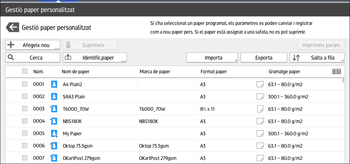
 Premeu [Suprimeix].
 Premeu [D'acord].
 Premeu
  .
.
 Premeu la icona [Inici] (
 ) a la part inferior central de la pantalla.

No es pot suprimir un paper personalitzat que estigui actualment assignat a una safata.
No podeu suprimir un paper personalitzat que està sent utilitzat amb el controlador d'impressió. Per obtenir més informació, vegeu el manual que es proporciona amb el controlador d'impressió.


