




 Anterior

Antes de executar este procedimento, consulte a Preparar o envio por meio da função Digitalizar para pasta e confirme as informações do computador de destino. Consulte também Gerenciamento de dispositivos e registre o endereço do computador de destino no Catálogo de endereços.
 Pressione [Tela inicial] (
 ) na parte inferior central da tela.
 Pressione o ícone [Scanner (clássico)].
 Certifique-se de que não resta qualquer definição anterior.
Se uma definição anterior persistir, pressione a tecla [Redefinir].
 Pressione a guia [Pasta].
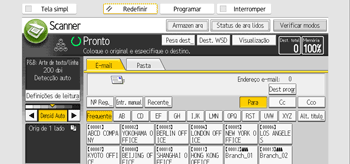
 Coloque os originais.
 Se necessário, especifique as definições de digitalização de acordo com o original a ser digitalizado.
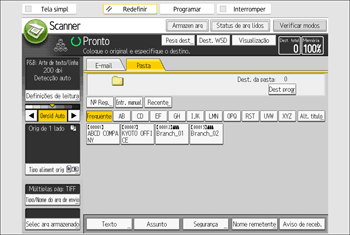
Exemplo: Digitalizar o documento no modo colorido/duplex e salvar como arquivo PDF.
Pressione [Def de leitura] e [Cor integral: Texto/Foto] na guia [Tipo original] e, em seguida, pressione [OK].
Pressione [Tipo de alimentação original], [Original de 2 lados] e, em seguida, [OK].
Pressione [Tipo/Nome do arq de envio] e [PDF] e, em seguida, pressione [OK].
Para obter informações sobre outras definições, consulte Operações básicas.
 Especifique o destino.
Você pode especificar vários destinos.
Para obter mais informações, consulte a Especificar destinos de Digitalizar para pasta.
 Pressione a tecla [Iniciar].

Se alguma das funções de segurança do equipamento estiver habiltiada, selecione o destino na pasta registrada somente ao enviar arquivos via Digitalizar para pasta.
Caso tenha selecionado mais de um destino, você pode pressionar [
 ] ou [
 ] ao lado do campo de destino para percorrer os destinos.
Para cancelar um destino selecionado, pressione [
] ou [] para exibir o destino no respetivo campo e, em seguida, pressione a tecla [Limpar]. Você pode cancelar um destino selecionado na lista de destinos, pressionando novamente o destino selecionado.Para cancelar a digitalização, pressione a tecla [Parar]. Verifique as informações exibidas na caixa de diálogo e, em seguida, pressione um botão.
Você também pode armazenar um arquivo e enviá-lo simultaneamente via Digitalizar para pasta. Para obter mais informações, consulte Operações básicas.
Após os arquivos de digitalização serem enviados, os campos de destino e nome do arquivo serão limpos automaticamente. Se desejar preservar as informações nesses campos, entre em contato com seu revendedor local.
Não é possível trocar a tela enquanto os destinos de WSD ou DSM estiverem sendo especificados. Para limpar o destino especificado, exiba o destino no respetivo campo e, em seguida, pressione a tecla [Limpar].
Quando o destino especificado for atualizado usando a função Gerenciamento central, os documentos em spool serão enviados para o destino após a atualização.
Para obter mais informações sobre o Gerenciamento central, consulte Gerenciamento de dispositivos.


