




 Anterior

Certifique-se que as extremidades do papel estejam alinhadas à esquerda.
 Verifique se a bandeja de papel não está em uso e, em seguida, puxe a bandeja cuidadosamente até ela parar.
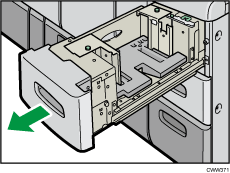
 Se houver algum papel colocado, remova-o.
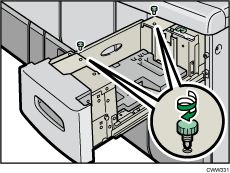
 Puxe os parafusos que prendem as guias laterais.
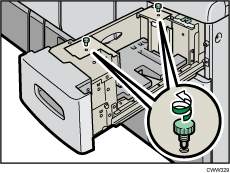
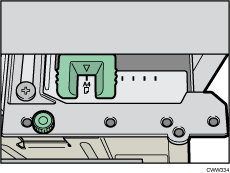
 Ajuste o seletor de tamanho de papel da parte mais interna da bandeja de acordo com o novo tamanho de papel.
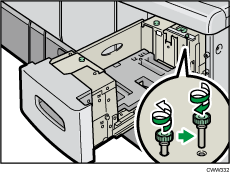
 Ajuste as guias laterais de acordo com o tamanho desejado.
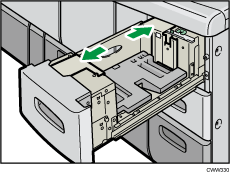
 Fixe as guias laterais com os parafusos.
 Ajuste a guia final ao longo do tamanho do papel.
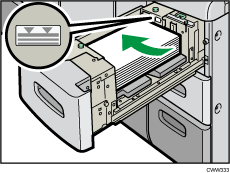
 Coloque o papel na bandeja com o lado a ser impresso voltado para cima.
Não coloque papel sobre a marca de limite.
 Se você colocar papel de tamanho A4
 ou 81/2 × 11, ajuste a guia final de acordo com o tamanho do papel.
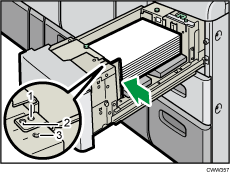
A4
81/2 × 11
Separador
 Fixe a guia final por meio do parafuso fornecido.
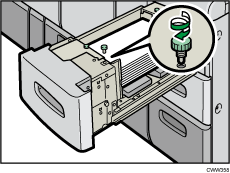
 Deslize a bandeja de papel cuidadosamente para dentro, até o final.

Quanto à alteração dos tamanhos de papel da bandeja 6, entre em contato com seu representante de serviços técnicos.
Após deslizar a bandeja de papel, certifique-se de que o tamanho do papel seja alterado corretamente na tela inicial da impressora. Para exibir a tela inicial da impressora, abra a [Tela inicial] e pressione o ícone [Impressora].


