




 Anterior
Esta seção explica o layout da tela ao enviar arquivos de digitalização por e-mail.
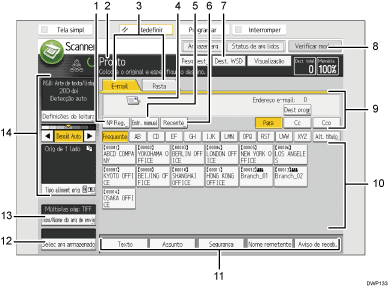
[Nº Reg.]
Pressione esta tecla para especificar o destino usando um número de registro de cinco dígitos.
Status operacionais e mensagens
Exibe o status operacional e mensagens.
E-mail/Pasta
Pressione estas guias para alternar entre as telas [E-mail] e [Scan to Folder] (Digitalizar para pasta).
Quando
 (E-mail) está selecionado, você pode especificar destinos de e-mail.
Quando
 (Pasta) está selecionado, você pode especificar destinos de pasta.
Alterne a tela também ao enviar os mesmos arquivos por e-mail e usando a função Digitalizar para Pasta.
Ícone de E-mail
Indica que a tela [E-mail] é exibida.
[Entrada manual]
Para especificar destinos não registrados no Catálogo de endereços, pressione esta tecla e, em seguida, digite os endereços de e-mail utilizando o teclado virtual exibido.
[Recente]
Pressione esta tecla para selecionar destinos que foram recentemente especificados usando [Entrada manual]. Se houver vários destinos recentes, pressione [
 ] ou [
 ] para percorrê-los.
Alternar telas
Pressione para alternar para a tela [WSD scanner (Push Type)](Scanner WSD (Tipo Push) ou a tela [DSM scanner]. Se você estiver usando o scanner WSD, [Dest. WSD] é exibido. Se você estiver usando o scanner DSM, [Destino de DSM] é exibido.
[Verificar modos]
Permite que você confirme as definições de digitalização.
Campo de destino
O destino especificado é exibido. Se mais de um destino estiver especificado, pressione [
] ou [] para percorrê-los.Lista de destinos
A lista de destinos registrados no equipamento é exibida. Se não for possível exibir todos os destinos, pressione [
] ou [] para mudar a tela.O símbolo (
 ) indica um grupo de destinos.
Os símbolos(
 ou
ou  ) indicam um destino que pode receber e-mail criptografado.
[Texto], [Assunto], [Segurança], [Nome remetente] e [Aviso de receb.]
Digite a mensagem e especifique o assunto, a segurança (criptografia e assinatura), o remetente e se deve ou não usar Notificação de disposição de mensagem.
[Selec arq armazenado]
Permite enviar os documentos armazenados no Servidor de documentos.
[Tipo/Nome do arq de envio].
Pressione para especificar definições, como formato e nome do arquivo.
Definições de originais e digitalização
Permite que você especifique as definições de digitalização e tipos de alimentação de originais.


