Piegatura
Le funzioni di piegatura disponibili variano a seconda del tipo di finisher e di unità di piegatura installati sulla macchina. Per i finisher e le unità di piegatura disponibili, vedere la Guida per l'utente della macchina.

Per utilizzare questa funzione, è necessaria l'unità di piegatura.
Non è possibile utilizzare il vassoio bypass con questa funzione.

La copia si interrompe se il numero di copie supera la capacità del vassoio. Se ciò accade, rimuovere le copie dal vassoio dell'unità di piegatura per riprendere la copia.
Il lato stampato della carta potrebbe riportare strisce o macchie di toner in base alla carta e alle condizioni ambientali in cui si trova la macchina.
La qualità di stampa sulle linee di piegatura può essere ridotta. Questo è dovuto alla rottura del toner fuso. La perdita di superficie lungo le linee di piegatura si può verificare con alcuni tipi di carta. Per evitare sprechi, stampare un singolo foglio di prova prima di iniziare la stampa.
La capacità del vassoio dell'unità di piegatura può variare secondo le impostazioni di piegatura e la condizione della carta.
Per informazioni su formati, grammature e orientamenti carta che è possibile piegare, vedere il Manuale utente del dispositivo in uso.
È possibile specificare la posizione di piegatura nelle seguenti impostazioni. Per informazioni su come regolare la posizione di piegatura, vedere la Guida per l'utente del dispositivo.
Tipo di schermata delle impostazioni: Standard
[Impostazioni di Sistema] [Macchina] [Piegatura/Libretto]
Tipo di schermata delle impostazioni: Classico
[Impostazioni di Sistema] [Funzioni generali]
Esegue due pieghe parallele, una rivolta verso l'interno e l'altra verso l'esterno.
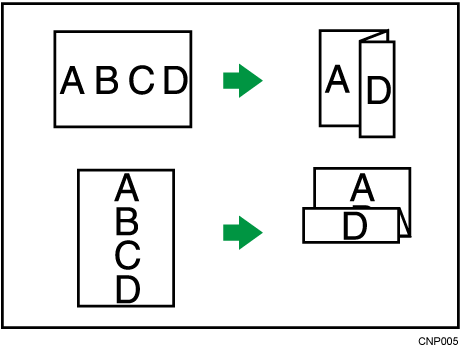
A seconda del tipo di macchina in uso, con questa funzione non è possibile utilizzare l'opzione Perforazione.
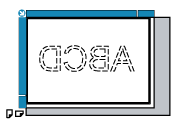
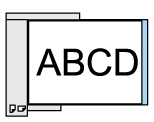
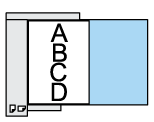
Orientamento originali e posizione Piegatura a Z
Posizionare tutti gli originali nell'ADF secondo l'orientamento in cui possono essere letti normalmente. Quando si posiziona l'originale sul vetro di esposizione, mantenere lo stesso orientamento, ma posizionarlo a faccia in giù.
Orientam.originale
Posizionamento dell'originale sul vetro di esposizione
Posizionamento dell'originale sull'ADF
Direzione della piegatura*1
Piegatura destra


Piegatura inferiore


*1 La tabella precedente indica le posizioni di Piegatura a Z. L'orientamento della carta non indica l'orientamento di consegna.
Premere [Finitura].
Premere [Unità piegatura].
Selezionare la direzione di piegatura, quindi premere [OK].
Posizionare gli originali, quindi premere [Avvio].





Le copie piegate consegnate al vassoio dell'unità di piegatura possono essere impilate aperte. Se ciò accade, la posizione delle piegature non è compromessa e le copie sono emesse in ordine. Le copie impilate possono essere facilmente separate nell'ordine di consegna. Per evitare che le sezioni si sovrappongano, configurare la macchina per consegnare copie piegate al vassoio superiore o vassoio basculante del finisher.
È possibile pinzare le copie piegate a Z. Per informazioni su numero e formati carta delle copie piegate a Z che è possibile pinzare, vedere la Guida per l'utente del dispositivo in uso.
Se si pongono diversi formati originali nell'ADF, il formato appropriato della carta da copia può essere automaticamente selezionato e vengono piegate a Z usando la modalità Formati misti e la funzione Selez.auto.carta.
Quando si copiano originali di formati diversi, come A3 e A4 (11 × 17 e 8 1/2 × 11), utilizzare questa funzione in modalità Formati misti. Le copie dell'originale di formato maggiore vengono piegate a Z e hanno lo stesso formato dell'originale minore. Per informazioni sui formati carta che è possibile utilizzare insieme, vedere il Manuale utente del dispositivo in uso.
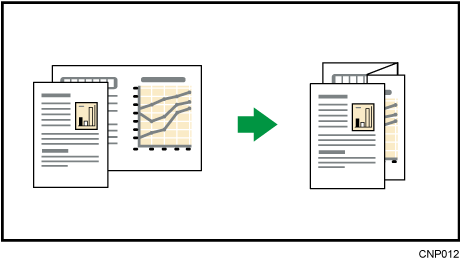
Quando si utilizza questa funzione con le modalità 1 facciata → 2 facciate e Formati misti, accertarsi sempre che il numero di originali di ciascun formato sia pari. Se il numero degli originali è dispari, inserire un foglio bianco per regolare il totale.
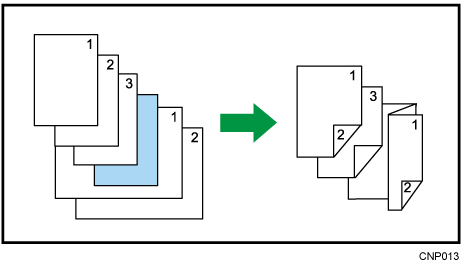
A seconda delle impostazioni Piegatura a Z, potrebbe non essere possibile utilizzare la funzione di Copia ruotata.
Per informazioni sul numero di copie piegate a Z che è possibile impilare sui vassoi del finisher, vedere la Guida per l'utente del dispositivo in uso.
La capacità del vassoio può variare a seconda delle condizioni della carta.
Applica una piegatura singola, centrale, per creare due pannelli uguali.

Il comando visualizzato al punto 2 varia a seconda delle opzioni che sono installate.
Quando è installata l'unità di piegatura multipla: [Unità piegatura]
Quando è installato il finisher libretti: [Finisher]
Premere [Finitura].

Selezionare [Unità piegatura] o [Finisher].
Premere [Piegatura a metà].
Premere [Cambia] se al passaggio 2 è stato selezionato [Unità piegatura].
Selezionare [Orient.piegat.] e [Lato stampa].

Premere [OK] due volte.
Posizionare gli originali, quindi premere [Avvio].
Il vassoio in cui vengono consegnate le copie piegate varia a seconda delle opzioni installate.
Quando si utilizza l'unità di piegatura multipla/l'unità di piegatura multipla interna: al vassoio dell'unità di piegatura
Quando si utilizza il finisher libretti: al vassoio del finisher libretti
Quando è attiva la funzione Piegatura a metà, le seguenti funzioni della copiatrice non sono disponibili:
Perforazione
Pinzatura
Se è selezionata la funzione Libretto o Rivista, le impostazioni per queste funzioni hanno la priorità.
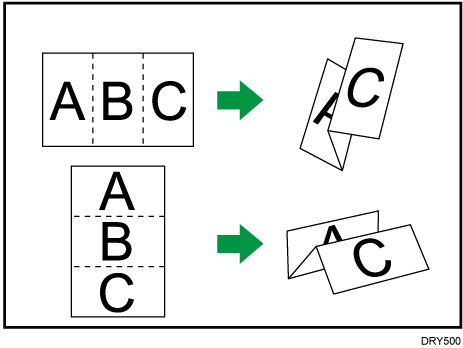
Applica due pieghe per creare tre pannelli uguali (primo pannello con piegatura esterna, ultimo pannello con piegatura all'interno).
Premere [Finitura].
Premere [Unità piegatura].
Premere [Pieg.a lettera est.].
Premere [Cambia].
Selezionare [Orient.piegat.] e [Orient.apert.].

Premere [OK] due volte.
Posizionare gli originali, quindi premere il tasto [Avvio].
Il vassoio in cui vengono consegnate le copie piegate varia a seconda delle opzioni installate. Per dettagli, consultare la Guida per l'utente del dispositivo in uso.
Le seguenti funzioni della copiatrice non sono disponibili quando viene attivata la funzione Pieg.a lettera est.:
Perforazione
Pinzatura
Se è selezionata la funzione Libretto o Rivista, le impostazioni per queste funzioni hanno la priorità.
Applica due pieghe per creare tre pannelli uguali (panelli esterni con piegatura esterna).

Premere [Finitura].
Premere [Unità piegatura].
Premere [Pieg.a lettera int.].
Premere [Cambia].
Selezionare [Orient.piegat.], [Orient.apert.] e [Lato stampa].

Premere [OK] due volte.
Posizionare gli originali, quindi premere il tasto [Avvio].
Il vassoio in cui vengono consegnate le copie piegate varia a seconda delle opzioni installate. Per dettagli, consultare la Guida per l'utente del dispositivo in uso.
Le seguenti funzioni della copiatrice non sono disponibili quando viene attivata la funzione Pieg.a lettera int.:
Perforazione
Pinzatura
Se è selezionata la funzione Libretto o Rivista, le impostazioni per queste funzioni hanno la priorità.