Timbro predefinito
I messaggi registrati precedentemente, ad esempio, "COPIA", vengono inseriti sotto forma di timbro nelle copie.
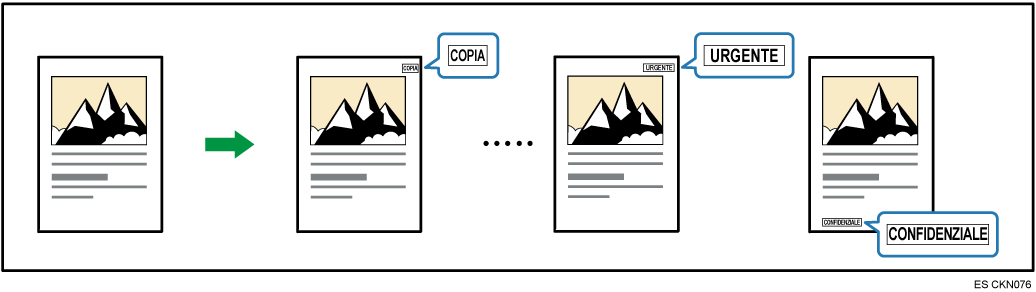

Non è possibile utilizzare il vassoio bypass con questa funzione.
È possibile inserire sotto forma di timbro un solo messaggio alla volta.
Per Timbro predefinito sono disponibili i seguenti otto messaggi:
"COPIA", "URGENTE", "PRIORITÀ", "Per Vostra Informazione", "PRELIMINARE", "Solo per Uso Interno", "CONFIDENZIALE", "BOZZA"
Premere [Modifica/Colore].

Premere [Timbro] due volte.
Premere [Timbro predefinito].

Selezionare il messaggio desiderato.
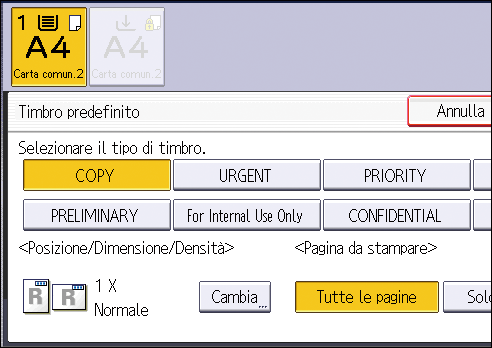
Premere [Cambia].
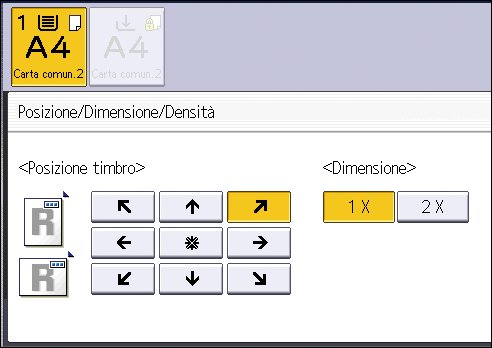
Selezionare la posizione del timbro, la dimensione e la densità, quindi premere [OK].
Premere [Tutte le pagine] o [Solo 1a pagina] per selezionare la pagina da stampare.
Premere [Colore timbro].
Selezionare il colore del timbro, quindi premere [OK].
Premere [OK] tre volte.

A seconda del formato della carta, se si modifica la dimensione del timbro, alcune parti del timbro potrebbero non essere stampate.
È possibile modificare i formati e il modello dei timbri. In base alle impostazioni, la densità del timbro può cambiare.
Per informazioni sulle posizioni del timbro, vedere Timbri.
È possibile modificare le impostazioni della funzione Timbro predefinito in [Timbro predefinito] in Strumenti utente. Per dettagli, consultare la Guida per l'utente del dispositivo in uso.