Libretto/Rivista
Copia due o più originali in ordine di pagina.

Non è possibile utilizzare il vassoio bypass con questa funzione.
Esistono due tipi di Libretto/Rivista.
Libretto
Copia quattro originali a 1 facciata o due originali a 2 facciate nell'ordine di pagina per ottenere un libretto piegato. La macchina seleziona rapporti di riproduzione compresi tra il 25 e il 400%, in base al formato dell'originale e alla carta. Se l'orientamento degli originali è diverso da quello della carta, la macchina ruota automaticamente l'immagine di 90 gradi per effettuare correttamente le copie. Per creare libretti in ordine di pagina, piegare ogni foglio a metà e impilare i fogli piegati.

Rivista
Copia due o più originali ad una facciata o origianli a due facciate in ordine di pagina quando sono piegati e impilati. La macchina seleziona rapporti di riproduzione compresi tra il 25 e il 400%, in base al formato dell'originale e alla carta. Se l'orientamento degli originali è diverso da quello della carta, la macchina ruota automaticamente l'immagine di 90 gradi per effettuare correttamente le copie. Per creare riviste in ordine di pagina, piegare i fogli a metà.

Utilizzo delle funzioni Combina e di rilegatura libri
Utilizzando la funzione Combina con le funzioni Libretto o Rivista, è possibile eseguire la copia di un libretto con due o più pagine degli originali combinate in una pagina. È possibile stampare fino a 32 pagine su un foglio di carta.
Quando si combinano originali a due pagine su una pagina di un libretto
Quando si combinano originali a due pagine su una pagina di una rivista


Premere [Impost.originale].

Premere [Formato originale].
Specificare il formato dell'originale e premere [OK].
Premere [Orientam. originale].
Selezionare l'orientamento dell'originale.

Premere [OK].
Premere [F-R/Combina/Serie].

Premere [Libro].
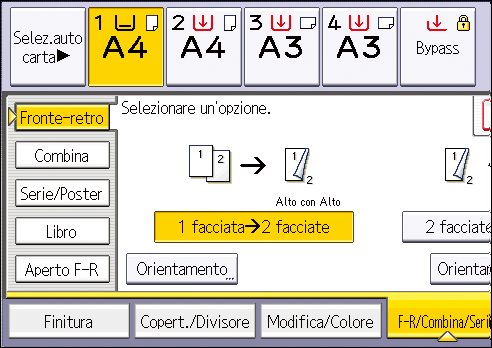
Selezionare [1 facciata] o [2 facciate] per [Originale:].

Selezionare [Libretto] o [Rivista].
Selezionare il numero di originali da combinare in una pagina.

Premere [OK].
Selezionare il formato carta.

Se il rapporto di riproduzione calcolato è inferiore al rapporto di riproduzione minimo, il rapporto di riproduzione calcolato verrà regolato in base al rapporto minimo. In tal caso, con alcuni rapporti, alcune parti delle immagini potrebbero non essere copiate.
Gli originali con formati e orientamenti diversi non possono essere copiati.
Se il numero di originali è inferiore al numero specificato per la combinazione, le pagine per gli originali non esistenti resteranno vuote.
La copia potrebbe richiedere un po' di tempo dopo la scansione degli originali.
Quando è installato il finisher libretti, se si seleziona Pinzatura: Al centro nella modalità Rivista, la carta viene pinzata e piegata al centro ed espulsa piegata.
Se si seleziona [2 facciate] per gli originali, è possibile modificare l'orientamento. Per ulteriori dettagli, vedere Specifica dell'orientamento dell'originale e della copia.
È possibile modificare l'impostazione predefinita in [Orientamento: Libretto, Rivista] in Strumenti utente. Per dettagli, consultare la Guida per l'utente del dispositivo in uso.