Designa
Utilizzare questa funzione per ottenere alcune pagine dell'originale copiate sui fogli divisori o per inserire un foglio divisore per ogni pagina specificata.
Copia
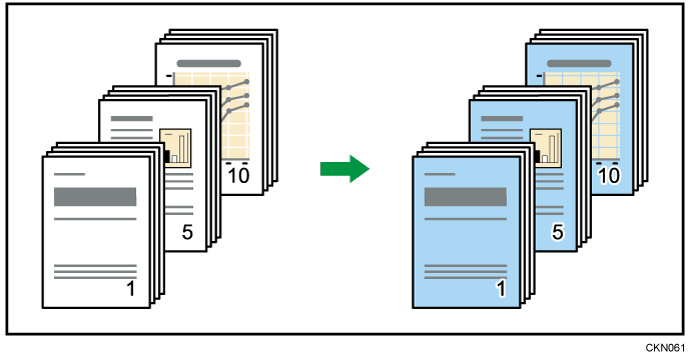
Vuoto
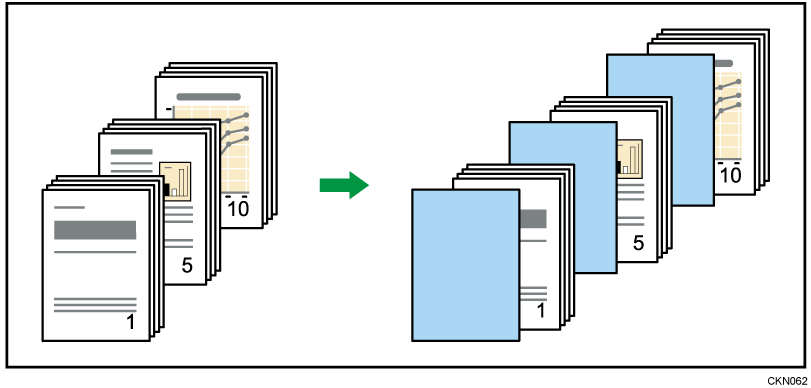
Prima di utilizzare questa funzione, selezionare il vassoio per i fogli di designazione nelle seguenti impostazioni. Per dettagli, consultare la Guida per l'utente del dispositivo in uso.
Tipo di schermata delle impostazioni: Standard
[Impostazioni vassoio/carta]Tipo di schermata delle impostazioni: Classico
[Impostazioni vassoio carta]

Non è possibile specificare il vassoio bypass come vassoio principale.
Premere [Copert./Divisore].

Premere [Designa/Capitolo].

Selezionare [Designa: Copia] o [Designa: Vuoto].
Premere il tasto per selezionare il numero del capitolo.
Per selezionare le pagine da 11 a 20 (capitolo), premere [11-20].
Inserire la posizione della prima pagina del capitolo tramite i tasti numerici e premere il tasto [
 ].
].Per specificare un'altra posizione di pagina, ripetere i passaggi da 3 a 5.
È possibile specificare fino a 20 posizioni.Selezionare il vassoio carta principale che contiene la carta sulla quale copiare gli originali.
Premere [OK] due volte.

I fogli divisori devono essere dello stesso formato e orientamento dei fogli principali.
Se si seleziona [Designa: Vuoto], le pagine specificate saranno escluse dal conteggio copie.
Se [1 facciata → 2 facciate] è stato selezionato, le pagine specificate verranno sempre copiate sulla parte anteriore delle copie.