Копирование в цвете
Режим цветного копирования включается в зависимости от типа оригиналов и необходимого конечного результата.
Вы можете также стереть определенный цвет или преобразовать цвет в оригинале, или же добавить цвет фона для всей страницы.
Основные цвета
Цвета можно создавать путем комбинирования трех основных цветов: желтого, пурпурного и голубого. Черный цвет можно получить из соответствующей комбинации желтого, малинового и голубого, но при этом он может иметь различные оттенки, поэтому для целей этого руководства "черным" будет называться цвет, получаемый с помощью черного тонера.


Поскольку воспроизведение цветов маркеров или фломастеров затруднено, копия может не получиться в зависимости от цвета, или цвет на копии может отличаться.
В режиме Авт. выбор цвета цвет оригинала определяется автоматически, и оригинал будет скопирован либо в цветном, либо в черно-белом виде.
Если выбран этот режим, аппарат сканирует центр оригинала и определяет, является оригинал цветным или черно-белым. Если оригинал небольшой (например, визитная карточка), практически бесцветный или имеет малую цветную область, функция определения цвета не работает и полноцветный оригинал может быть определен как черно-белый. При копировании цветных оригиналов небольшого размера, с очень небольшой цветной областью или почти бесцветных выберите режим Полноцветный.
Нажмите [Автовыбор].

Разместите оригиналы и нажмите [Пуск].
Копирование с использованием четырех цветов: желтого, пурпурного, голубого и черного.
Нажмите [Цветная].
Разместите оригиналы и нажмите [Пуск].
Значения счетчиков для полноцветной печати возрастут.
Черно-белое копирование выполняется даже при использовании цветного оригинала.
Убедитесь, что выбрано значение [Черно-белый].
Разместите оригиналы и нажмите [Пуск].
Копирование с заменой заданного цвета оригинала на другой цвет. Одновременно можно преобразовать до четырех цветов.
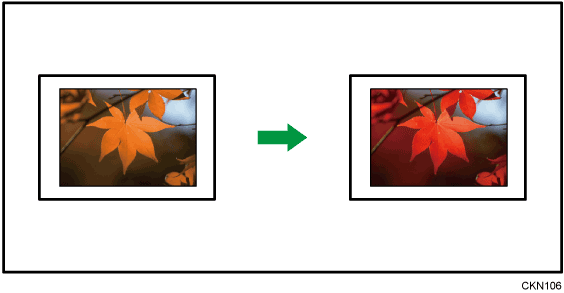
Нажмите [Полноцветный].
Нажмите [Редакт./Цвет].
Нажмите [Цветная].
Нажмите [Преобр. цвет].
Выберите любой элемент с [Преобразов.1] по [Преобразов.4].
Выберите цвет для преобразования.

Выберите новый цвет.
Плотность цвета можно настроить в четыре приема.
Для выбора нестандартного цвета нажмите кнопку [Пользов. цвет], а затем выберите цвет.
При изменении двух или более цветов повторите шаги с 5 по 7.Три раза нажмите [ОК].
Разместите оригиналы и нажмите [Пуск].
Значения счетчиков для полноцветной печати возрастут.
Ширину полосы преобразуемого цвета можно настроить на пяти уровнях. Если для ширины полосы цвета задано значение [Шире] в блоке [Цветочувствительность] меню Инструменты пользователя и при этом выбран красный цвет, преобразовываются цвета, близкие к оранжевому и пурпурному. Эту настройку можно изменить. Для получения подробных сведений см. Руководство Пользователя к устройству.
Пользовательские цвета необходимо сначала зарегистрировать. Для получения сведений о регистрации пользовательского цвета см. Регистрация пользовательских цветов.
Копирование с удалением определенного цвета на изображении оригинала.
Эту функцию можно использовать, если в режиме цветности выбрано [Полноцветный] или [Черно-белый].
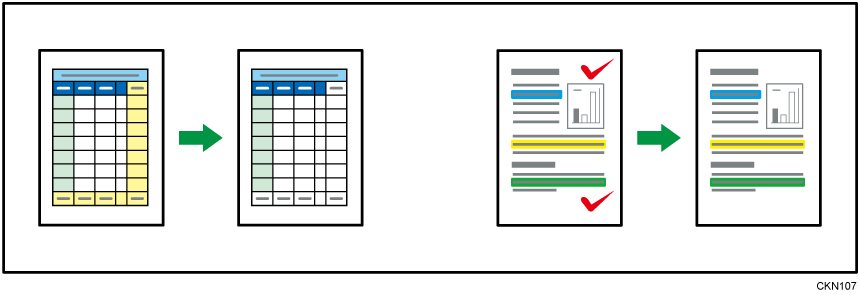
Выберите цветовой режим.
Нажмите [Редакт./Цвет].
Нажмите [Цветная].
Нажмите [Стереть цвет].
Выберите цвет, который необходимо удалить.
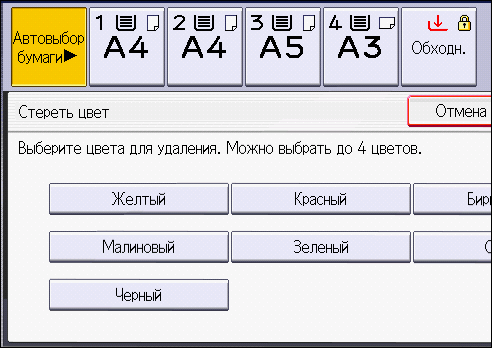
Одновременно можно стереть до четырех цветов.Дважды нажмите [ОК].
Разместите оригиналы и нажмите [Пуск].
Чтобы отменить выбор, нажмите выбранную (выделенную) кнопку.
Если выбрано [Полноцветный], значения полноцветного счетчика возрастут.
Ширину полосы стираемого цвета можно настроить на пяти уровнях. Если для ширины полосы цвета задано значение [Шире] в блоке [Цветочувствительность] меню настроек и при этом выбран красный цвет, стираются цвета, близкие к оранжевому и пурпурному. Эту настройку можно изменить. Для получения подробных сведений см. Руководство Пользователя к устройству.
Копирование выполняется с добавлением одного цвета по всей странице.
Эту функцию можно использовать, если в режиме цветности выбрано [Полноцветный] или [Черно-белый].
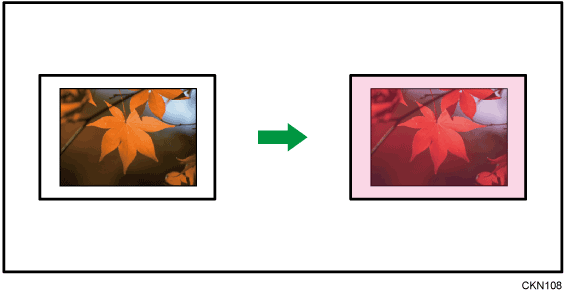

Поскольку функция "Наложение цвета" действует на весь оригинал, цвет изображения может меняться.
Выберите цветовой режим.
Нажмите [Редакт./Цвет].
Нажмите [Цветная].
Нажмите [Наложение цвета].
Выберите цвет, который будет наложен на копию.
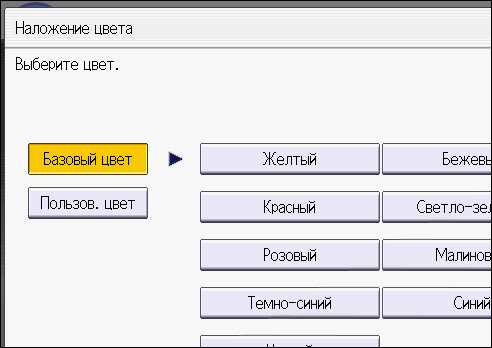
Можно настроить плотность цвета за 4 действия.
Для выбора нестандартного цвета нажмите кнопку [Пользов. цвет], а затем выберите цвет.Дважды нажмите [ОК].
Разместите оригиналы и нажмите [Пуск].
При копировании с использованием зарегистрированного цвета цвет копии будет несколько светлее зарегистрированного цвета.
Пользовательские цвета необходимо сначала зарегистрировать. Для получения сведений о регистрации пользовательского цвета см. Регистрация пользовательских цветов.
Чтобы отменить выбор, нажмите выбранную (выделенную) кнопку.
Если выбрано [Полноцветный], значения полноцветного счетчика возрастут.