Обознач.
Используйте эту функцию для печати определенных страниц на разделительные листы или для вставки разделительного листа перед каждой указанной страницей.
Копия
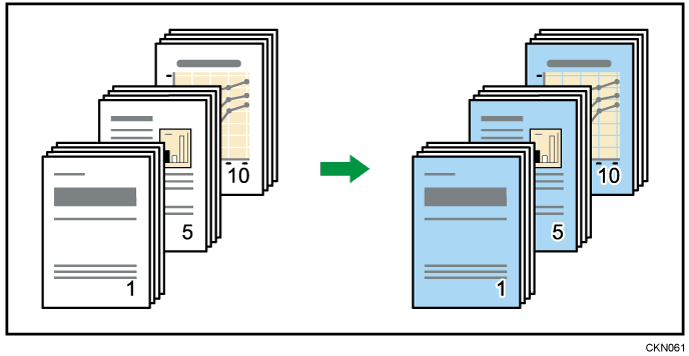
Чистый
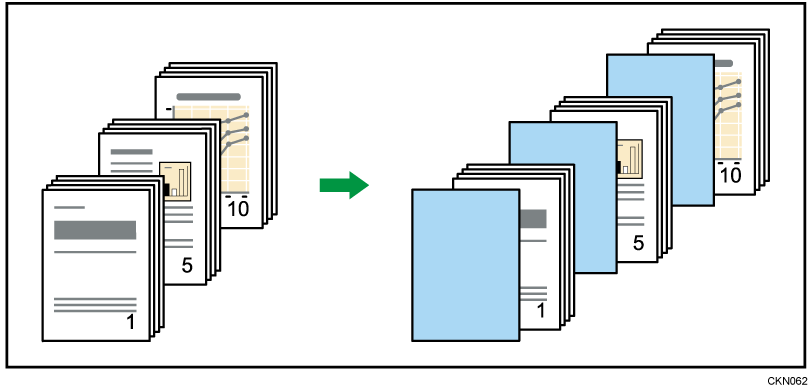
Перед использованием этой функции выберите лоток для разделительных листов в следующих настройках. Для получения подробных сведений см. Руководство Пользователя к устройству.
Тип экрана настроек: Стандартн.
[Параметры лотка/бумаги]Тип экрана настроек: Классический
[Настройки лотка для бум.]

Обходной лоток нельзя указать в качестве лотка для основных страниц.
Нажмите [Обл./Разд.л.].

Нажмите [Обозн./глава].

Выберите [Обозн.:Копия] или [Обозн.:Бланк].
Выберите номер главы, нажав на соответствующую клавишу.
Чтобы выбрать страницы с 11 по 20 (главы), нажмите кнопку [11-20].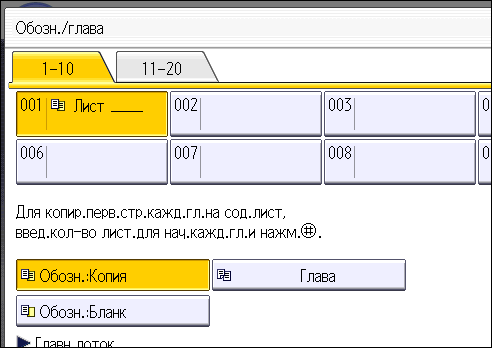
С помощью цифровых клавиш введите номер первой страницы главы и нажмите кнопку [
 ].
].Чтобы указать расположение другой страницы, повторите шаги 3-5.
Можно указать до 20 расположений.Выберите лоток с бумагой для основных страниц оригинала.
Дважды нажмите [ОК].

Разделительные листы должны иметь тот же формат и ориентацию, что и бумага для основных страниц.
Если выбрано [Обозн.:Бланк], указанные страницы будут исключены из подсчета страниц копирования.
Если выбрано [1стр. → 2стр.], указанные страницы всегда будут копироваться на лицевую сторону копий.