Procedimiento básico
Para hacer copias de originales, colóquelos en el cristal de exposición o en el ADF.
Al colocar un original en el cristal de exposición, comience por la primera página que desee copiar. Cuando coloque originales en el ADF, hágalo de forma que la primera página esté en la parte superior.
Para obtener información acerca de cómo colocar el original en el cristal de exposición, consulte la Guía de usuario del dispositivo.
Para obtener información acerca de cómo colocar el original en el ADF, consulte la Guía de usuario del dispositivo.
Para copiar en un papel distinto del papel normal, especifique el tipo de papel en Herramientas usuario, según el tipo de papel que utilice. Para obtener información detallada, consulte la Guía de usuario del dispositivo.
Para obtener información detallada sobre cómo copiar con una impresora de gran formato, consulte la siguiente sección:
Procedimiento básico para impresoras de gran formato
Pulse [Inicio] (
 ) en la parte inferior de la pantalla, en el centro.
Pulse el icono [Copiadora (clásico)].
Si el icono no se muestra en la pantalla Inicio, añádalo desde la pantalla de la lista de aplicaciones. Para obtener información detallada acerca de cómo añadir iconos a la pantalla [Inicio], consulte la Guía de usuario del dispositivo.Compruebe que no haya ajustes previos.
Cuando queden ajustes anteriores, pulse [Borrar].Seleccione la bandeja que contiene el papel con el mismo tamaño y orientación que los originales.
Asegúrese de que [Utilizar aj.band.papel ] se ha seleccionado en [Tamaño del orig.] en [Ajustes orig.].
[Utilizar aj.band.papel ] no se muestra si los tamaños de papel se detectan automáticamente.
Cuando se selecciona [Utilizar aj.band.papel ], el tamaño del papel y la orientación de la bandeja que ha seleccionado aparecerán en [Aj. orig.].Coloque los originales.
Efectúe los ajustes deseados.
Introduzca el número de copias con las teclas numéricas.
La cantidad máxima de copias que se puede introducir es 999.Pulse [Inicio].
Para detener la máquina durante una multicopia, pulse [Parar].
Cuando coloque el original en el cristal de exposición, pulse [ ] después de escanear todos los originales. Algunas funciones como el modo Lotes pueden requerir que pulse [] al colocar los originales en el ADF. Siga los mensajes que aparecen en pantalla.
Cuando finalice el trabajo de copia, pulse [Borrar].
Para cancelar todas las funciones de copia y restablecer el estado predeterminados de la máquina.

La pantalla de inicio de sesión se muestra al especificar el ajuste de autenticación de usuario. Es necesario iniciar sesión para poder utilizar la máquina. Para obtener información detallada acerca de cómo iniciar sesión, consulte la Guía de usuario del dispositivo. Una vez haya iniciado sesión en la máquina, asegúrese de que finaliza sesión para evitar un uso no autorizado.
Para obtener más información sobre las teclas que aparecen en la pantalla de copia inicial, consulte Pantalla [Copiadora].
No se pueden utilizar determinados tipos de transparencias OHP para la impresión en color. Para obtener más detalles sobre los tipos que pueden ser utilizados, contacte con su comercial o servicio posventa.
Si la máquina que utiliza no puede detectar el tamaño del original de forma automática, especifique el tamaño del original. Sin embargo, si se especifica [Utilizar aj.band.papel ] en [Tamaño del orig.], no tendrá que especificar el tamaño del original.
Especifique el tamaño y la orientación de los originales cuando realice copias en papel cuyo tamaño u orientación sea diferente de los originales.
Determinadas funciones requieren que especifique el tamaño de los originales. Si desea más información, consulte los procedimientos de la función que desee usar.
Puede cambiar la cantidad máxima de copias en los siguientes ajustes. Para obtener información detallada, consulte la Guía de usuario del dispositivo.
Tipo de pantalla Configuración: Estándar
[Cantidad máxima de copias]Tipo de pantalla Configuración: Clásica
[Cantidad máxima de copias]
Cuando utilice una impresora de formato ancho, puede utilizar la función Copia alta velocidad. Si desea obtener información detallada, consulte la siguiente sección:
Algunas funciones no se pueden utilizar de forma simultánea. La validez de estas funciones dependerá del orden en que se hayan seleccionado.
Para más información sobre las funciones que no se pueden utilizar simultáneamente, consulte la guía del usuario de su dispositivo.
Utilice esta función si desea interrumpir un trabajo extenso de copias para realizar otras copias urgentes.

No puede utilizar la función Interrupción de copia mientras se están escaneando originales de fax.
Pulse [Modo interrupción].
Retire los originales que se estaban copiando.
Coloque los originales que desee copiar.
Pulse [Inicio].
La máquina comenzará a realizar las copias.Cuando haya finalizado, retire los originales y las copias.
Pulse [Modo interrupción].
Vuelva a colocar los originales que estaba copiando y, a continuación, pulse [Inicio].
Siga las instrucciones que aparecen en la pantalla.
Los ajustes del trabajo de copia anterior se restablecen. Solo tiene que pulsar [Inicio] para continuar copiando desde donde se dejó.
Si realiza ajustes y escanea los originales mientras la máquina está ocupada, las copias se realizarán cuando la máquina esté preparada.
Realice los ajustes mientras se muestran alternativamente Seleccione el modo copia y pulse la tecla Inicio. y Puede empezar la exploración de los originales..
Coloque el original.
Pulse [Inicio].
La máquina escanea el original.
[Inicio] parpadea cuando finaliza el escaneo de los originales.
La copia comienza automáticamente cuando la máquina está preparada.
Durante el proceso de copia se pueden realizar los ajustes de la copia siguiente.
Puede ajustar de forma predeterminada hasta ocho trabajos para la función Copiadora clásica y la función Document Server. Cuando termine el trabajo de copia en curso, el siguiente trabajo comenzará automáticamente.
Pulse [Nuevo trab.] cuando aparezca Copiando....
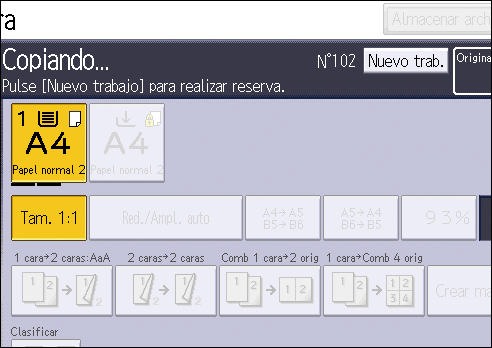
Compruebe que aparece el mensaje Lista y, a continuación, establezca los ajustes para el siguiente trabajo de copia.
Coloque los originales y pulse [Inicio].
Se escanean todos los originales.
Cuando finaliza el trabajo preconfigurado, aparece un cuadro de diálogo de confirmación.Pulse [Salir].
Al finalizar el trabajo de copia actual, el siguiente trabajo de copia comenzará automáticamente.
Se puede cambiar la pantalla al trabajo de copia actual pulsando [A pantalla copia]. Se puede cambiar la pantalla al trabajo preconfigurado pulsando [A pantalla reserv.].
Los trabajos de copia preestablecidos están registrados con números de trabajos en la pantalla Reserv.
Los trabajos preconfigurados se pueden confirmar y eliminar.