Borrar interior
Use esta función para copiar el original mientras borra un área especificada.
Puede especificar el área que se borrará según el original que está copiando.
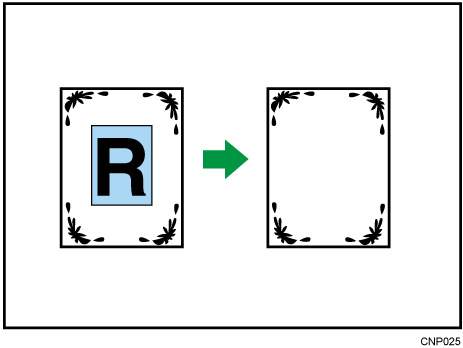

No puede utilizar la ubicación bypass del papel con esta función.
Para especificar el área que desee borrar, debe definir el valor X1, Y1, X2 e Y2 en el original. Mida el área que desea especificar antes de introducir los ajustes del área.

Especifique el punto de base del área (X1, Y1) y el tamaño del área (X2, Y2).
Pulse [Editar/Color].

Pulse [Borrar].
Seleccione una de las áreas de [Borrar interior 1] a [Borrar interior 5].
Introduzca la longitud de [X1] con las teclas numéricas y, a continuación, pulse [
 ].
].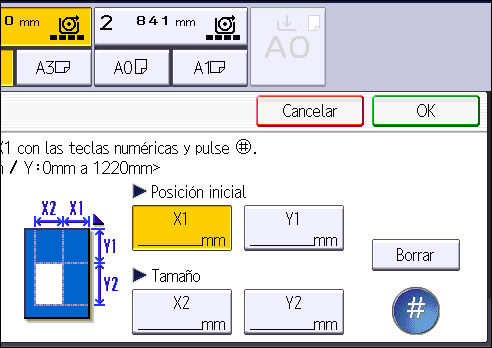
Introduzca la longitud de [Y1] con las teclas numéricas y, a continuación, pulse [
].Introduzca la longitud de [X2] con las teclas numéricas y, a continuación, pulse [
].Introduzca la longitud de [Y2] con las teclas numéricas y, a continuación, pulse [
].Pulse [OK].
Para especificar varias áreas, repita los pasos del 4 al 9.Pulse [OK].

Al usar esta función con la función de reducción/ampliación, el tamaño real será el valor especificado multiplicado por la relación de reproducción.
Si combina [Borrar interior 1]–[Borrar interior 5], puede borrar hasta cinco zonas al mismo tiempo.