Plier
Les fonctions de pliage disponibles diffèrent en fonction du type de finisseur et de l'unité de pliage installés sur votre appareil. Pour les finisseurs et les unités de pliage disponibles, consultez le Guide utilisateur de votre appareil.

L'unité de pliage est requise pour l'utilisation de cette fonction.
Vous ne pouvez pas utiliser le Bypass avec cette fonction.

La copie s'interrompra si le nombre de copies dépasse la capacité du réceptacle. Le cas échéant, retirez des copies du réceptacle d'unité pliage pour relancer la copie.
Le côté imprimé du papier peut éventuellement être griffé ou taché de toner selon le type de papier et les conditions environnementales de l'appareil.
La qualité d'impression sur les lignes de pliage pourrait être réduite. Ceci est dû aux fissures à l'intérieur du toner fusionné. La perte de surface le long des lignes de pliage peut également se produire avec certains autres types de papier. Afin d'éviter tout gaspillage, veuillez d'abord imprimer une seule feuille de test avant de démarrer un tirage.
La capacité du réceptacle d'unité pliage varie selon les paramètres de pliage et la condition du papier.
Pour plus d'informations sur les formats et les grammages de papier pouvant être pliés, voir le Manuel utilisateur de votre appareil.
Vous pouvez spécifier la position du pliage dans les paramètres suivants. Pour plus d'informations sur l'ajustement de la position du pliage, voir le Guide utilisateur de votre appareil.
Type d'écran de paramètres : Standard
[Paramètres système] [Appareil] [Pli / Livret]
Type d'écran de paramètres : Classique
[Paramètres système] [Fonctions générales]
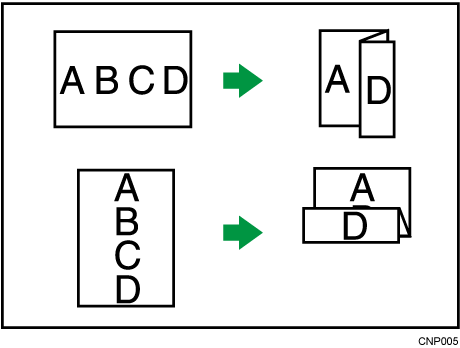
Réalise deux plis parallèles, un pli face vers l'intérieur et un pli face vers l'extérieur.
Vous ne pouvez pas utiliser Perforation avec cette fonction selon votre appareil.
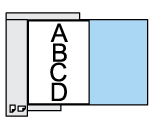
Orientation des originaux et position de Pliage en Z
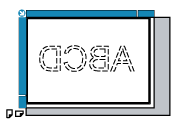
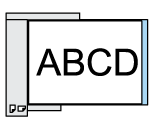
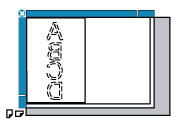
Placez tous les originaux dans l'ADF dans l'orientation où ils peuvent être normalement lus. En plaçant l'original sur la vitre d'exposition, conservez la même orientation, mais placez l'original face vers le bas.
Orientation original
Placement d'un original sur la vitre d'exposition
Placement de l'original dans le chargeur automatique de documents
Sens du pliage*1
Pliage à droite


Pliage en bas


*1 Le tableau ci-dessus montre les positions du Pliage en Z. L'orientation du papier n'indique pas la direction de la sortie.
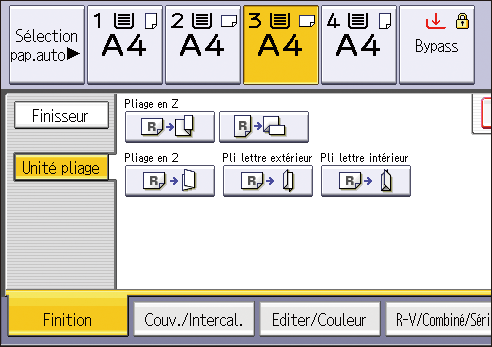
Appuyez sur [Finition].
Appuyez sur [Unité de pliage].
Sélectionnez la direction du pli puis appuyez sur [OK].
Placez les originaux, puis appuyez sur [Départ].




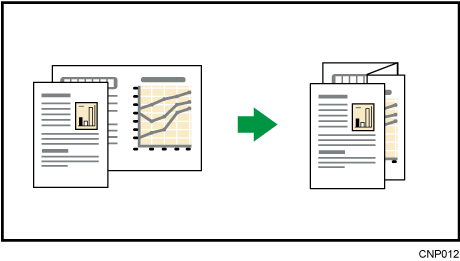
Il est possible que les copies pliées distribuées dans le réceptacle de l'unité de pliage soient empilées avec leurs plis ouverts. Dans ce cas, la position des plis n'est pas affectée et les copies continueront à sortir dans l'ordre. Les copies empilées peuvent facilement être séparées dans leur ordre d'arrivée. Pour empêcher le chevauchement de leurs sections pliées, configurez l'appareil de manière à délivrer les copies pliées dans le réceptacle supérieur du finisseur ou le réceptacle de tri décalé du finisseur.
Vous pouvez agrafer des copies pliées en Z. Pour plus d'informations sur le nombre et les formats de papier des copies pliées en Z qui peuvent être agrafées, voir le Guide utilisateur de votre appareil.
Même si vous avez placé des originaux de formats différents dans l’ADF, le bon format papier sera automatiquement sélectionné et agrafé à l’aide du mode Formats mixtes et de la fonction Sélect° papier auto.
Si vous copiez des originaux de différentes tailles, telles que A3 et A4 (11 × 17 et 81/2 × 11), utilisez cette fonction avec le mode Formats mixtes. Les copies de l'original de grand format seront pliées en Z et seront de la même taille que la copie de l'original de petit format. Pour plus d'informations sur les formats de papier que vous pouvez utiliser ensemble, voir le Manuel utilisateur de votre appareil.
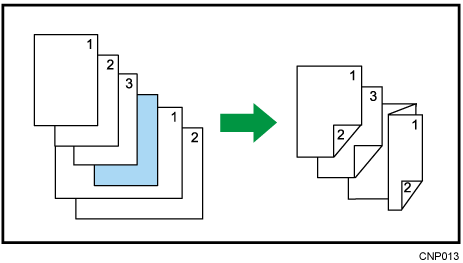
Lorsque vous utilisez cette fonction avec le mode 1 face → 2 faces et Formats mixtes, érifiez toujours que les originaux de chaque format sont en nombre pair. Si les originaux sont en nombre impair, insérez des feuilles vierges pour réajuster le total.
Selon les paramètres de Pliage en Z, il se peut que vous ne puissiez pas utiliser la fonction de copie avec rotation.
Pour plus d'informations sur le nombre de copies pliées en Z qui peuvent être empilées sur les réceptacles du finisseur, voir le Manuel utilisateur de votre appareil.
La capacité du réceptacle peut varier en fonction de l'état du papier.
Applique un seul pliage central pour créer deux panneaux égaux.
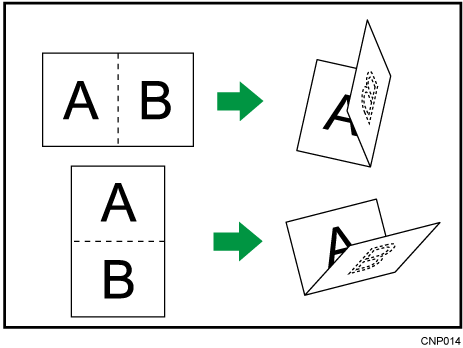
La touche affichée à l'étape 2 diffère en fonction des options installées.
Si l'unité de pliage multiple est installée : [Unité de pliage]
Si le finisseur livret est installé : [Finisseur]
Appuyez sur [Finition].

Sélectionnez [Unité de pliage] ou [Finisseur].
Appuyez sur [Pliage en 2].
Appuyez sur [Modifier] si vous avez sélectionné [Unité de pliage] à l'étape 2.
Sélectionnez [Orientat° pliage] et [Face à impr.].
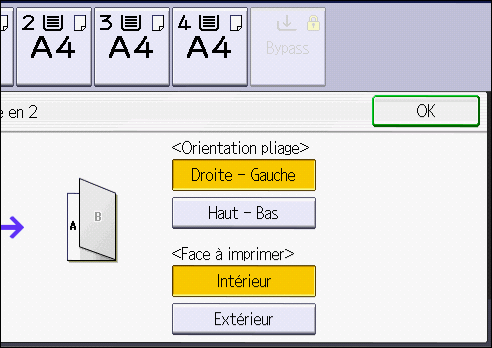
Appuyez deux fois sur [OK].
Placez les originaux, puis appuyez sur [Départ].
Le réceptacle où les copies sont livrées diffère en fonction des options installées.
Lors de l'utilisation de l'unité de pliage multiple (interne) : vers le réceptacle de l'unité de pliage
Lors de l'utilisation du finisseur livret : vers le réceptacle livret du finisseur
Les fonctions de copie suivantes ne sont pas disponibles lorsque la fonction Pliage en 2 est activée :
Perforation
Agrafer
Si la fonction Livret ou Magazine est sélectionnée, les paramètres pour ces fonctions sont prioritaires.
Applique deux plis pour créer trois panneaux égaux (le premier panneau est plié vers l'extérieur, le dernier panneau est plié vers l'intérieur).
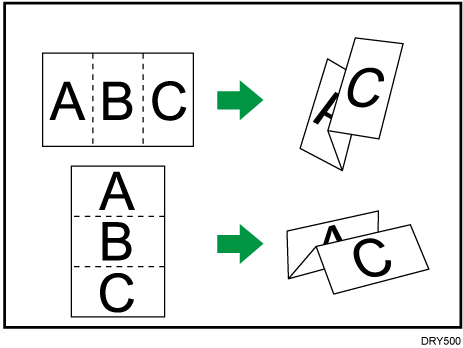
Appuyez sur [Finition].
Appuyez sur [Unité de pliage].
Appuyez sur [Pli lettre extérieur].
Appuyez sur [Modifier].
Sélectionnez [Orientat° pliage] et [Sens d'ouverture].
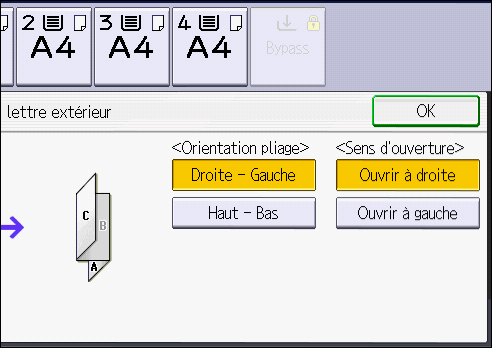
Appuyez deux fois sur [OK].
Placez les originaux, puis appuyez sur la touche [Départ].
Le réceptacle où les copies sont livrées diffère en fonction des options installées. Pour plus d'informations, voir le Guide utilisateur de votre périphérique.
Les fonctions de copie suivantes ne sont pas disponibles lorsque la fonction Pli lettre extérieur est activée :
Perforation
Agrafer
Si la fonction Livret ou Magazine est sélectionnée, les paramètres pour ces fonctions sont prioritaires.
Applique deux plis pour créer trois panneaux égaux (panneaux extérieurs pliés vers l'extérieur).
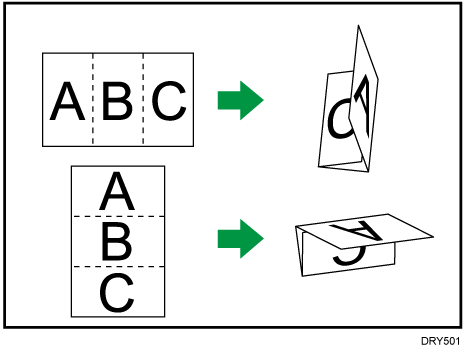
Appuyez sur [Finition].
Appuyez sur [Unité de pliage].
Appuyez sur [Pli lettre intérieur].
Appuyez sur [Modifier].
Sélectionnez [Orientat° pliage], [Sens d'ouverture] et [Face à impr.].
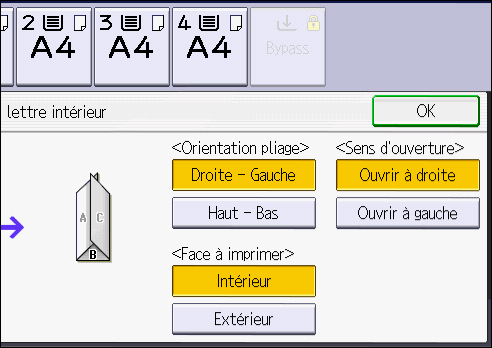
Appuyez deux fois sur [OK].
Placez les originaux, puis appuyez sur la touche [Départ].
Le réceptacle où les copies sont livrées diffère en fonction des options installées. Pour plus d'informations, voir le Guide utilisateur de votre périphérique.
Les fonctions de copie suivantes ne sont pas disponibles lorsque la fonction Pli lettre intérieur est activée :
Perforation
Agrafer
Si la fonction Livret ou Magazine est sélectionnée, les paramètres pour ces fonctions sont prioritaires.