Copie recto/verso
Copie deux pages Recto ou une page Recto/Verso sur une page Recto/Verso. Pendant la copie, l'image est décalée pour permettre la marge de reliure.
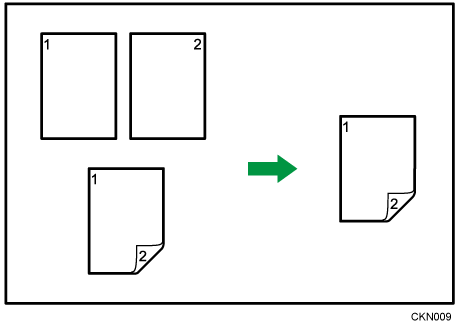
Il existe deux types de Recto/Verso.
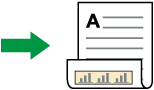
1 face → 2 faces
Copie 2 pages recto sur une page Recto/Verso.
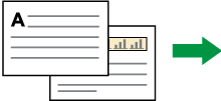
2 faces → 2 faces
Copie 1 page Recto/Verso sur une page Recto/Verso.
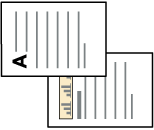
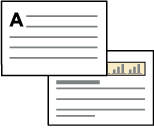
L'image de la sortie copie varie selon l'orientation dans laquelle vous placez vos originaux ( ou
ou  ).
).
Orientation de l'original et copies terminées
Pour réaliser une copie sur les deux faces du papier, sélectionner l'original et l'orientation de la copie selon la façon dont vous désirez que l'impression apparaisse.
Original
Placement des originaux
Orientation Original
Orientation
Copie

Normal

Inversé
Normal
Inversé
Pour de plus amples informations sur les types, les formats, les orientations et les grammages de papier utilisables dans la fonction Recto/verso, voir le Guide utilisateur de votre appareil.
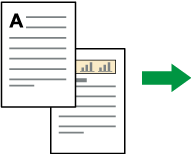
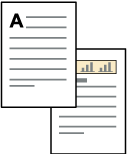
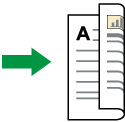

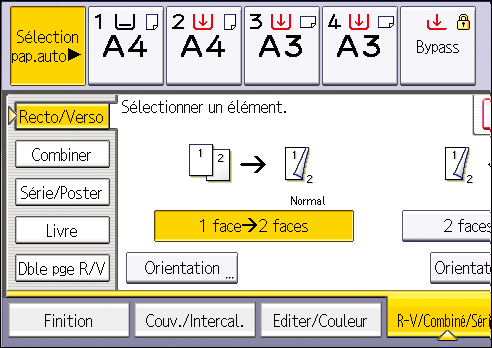
Appuyez sur [R-V/Combiné/Série].

Assurez-vous que [Recto/Verso] est sélectionné.
Si [Recto/Verso] n'est pas sélectionné, appuyez sur [Recto/Verso]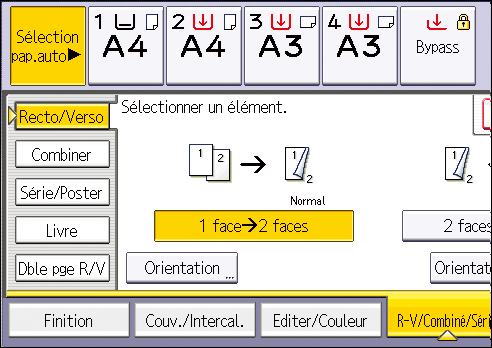
Sélectionnez [1 face → 2 faces] ou [2 faces → 2 faces] en fonction de la manière dont vous souhaitez que le document soit imprimé.
Pour modifier l'orientation de l'original ou de la copie, appuyez sur [Orientation].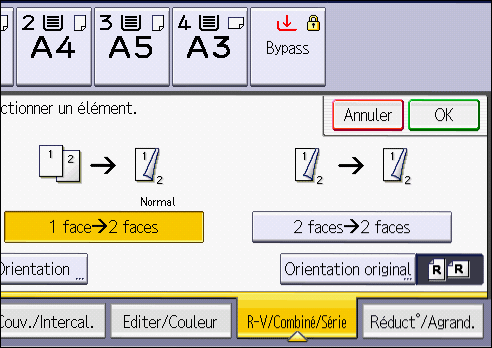
Appuyez sur [Orientation Original].
Sélectionnez l'orientation de l'original, puis appuyez sur [OK].
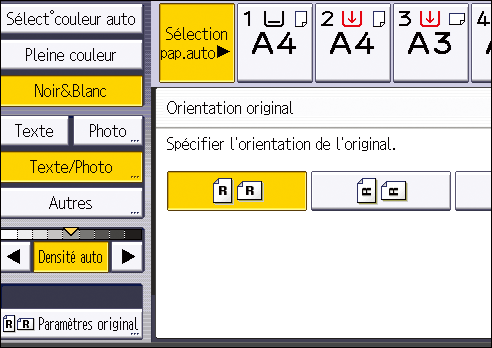
Appuyez sur [OK].
Placez les originaux.
Sélectionnez le magasin papier.
Appuyez sur [Départ].

Si vous placez un nombre impair d'originaux dans le chargeur de documents, le verso de la dernière page reste vierge.
Vous pouvez aussi sélectionner [1 face → 2 faces] ou [2 faces → 2 faces] en appuyant directement sur la touche de fonction. Dans ce cas, définissez l'orientation de l'original sous [Para. original], puis exécutez l'étape 6.
Vous pouvez spécifier les marges des paramètres suivants. Pour plus d'informations, voir le Guide utilisateur de votre périphérique.
Type d'écran de paramètres : Standard
[F° Copieur/Serv. doc.] [Éditer / Tampon] [Marge]
Type d'écran de paramètres : Classique
[F° Copieur/Serv. doc.] [Editer]
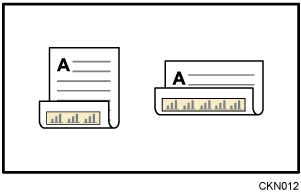
Sélectionnez l'orientation des originaux et des copies si l'original est double face ou si vous désirez copier sur les deux faces du papier.
Normal
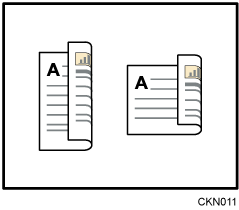
Inversé
Appuyez sur [Orientation].
Sélectionnez [Normal] ou [Inversé] pour [Original :] si l'original est Recto/Verso.
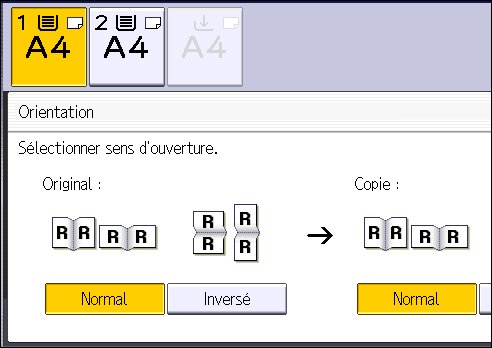
Sélectionnez [Normal] ou [Inversé] pour [Copie :].
Appuyez sur [OK].
La valeur par défaut est [Normal]. Vous pouvez modifier l'orientation par défaut dans les paramètres suivants. Pour de plus amples informations sur ces paramètres, voir le Guide utilisateur de votre appareil.
Type d'écran de paramètres : Standard
[F° Copieur/Serv. doc.] [Recto/Verso-Combiner] [Recto/Verso] [Orientation original en Recto/Verso] et [Orientation copie en Recto/Verso]Type d'écran de paramètres : Classique
[F° Copieur/Serv. doc.] [Fonctions générales] [Orientation original en Recto/Verso] et [Orientation copie en Recto/Verso]