Réalisation de copies couleur
Vous pouvez activer le mode Copie couleur selon le type des originaux utilisés et la finition souhaitée.
Vous pouvez également effacer ou convertir une certaine couleur dans l'original, ou ajouter une couleur d'arrière-plan à la page entière.
Couleurs primaires
Les couleurs peuvent être créées en combinant les trois couleurs primaires : jaune, magenta et cyan. Le noir peut s'obtenir en combinant le jaune, le magenta et le cyan ; toutefois, on utilise du toner « noir » car de légères différences peuvent se présenter.
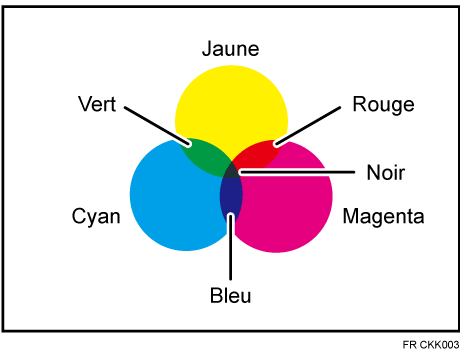

Comme la couleur des marqueurs et des surligneurs est difficile à reproduire, la copie peut ne pas réussir selon la couleur, ou une couleur différente risque d'être copiée.
En mode Sélect. couleur auto, la couleur de l'original est détectée automatiquement, et l'original sera copié soit en pleine couleur, soit en noir et blanc.
Si ce mode est activé, la machine détecte si l'original est en pleine couleur ou en noir et blanc en numérisant le centre de l'original. L'appareil ne peut pas détecter les couleurs sur les originaux tels que des cartes de visite ou des documents très peu colorés, ou présentant une zone colorée très réduite, si bien qu'un original en pleine couleur peut être identifié comme un document en noir et blanc. Sélectionnez le mode Pleine couleur lorsque vous copiez des originaux couleur de petit format, très peu colorés ou dont la surface colorée est très limitée.
Appuyez sur [Sélect°auto].
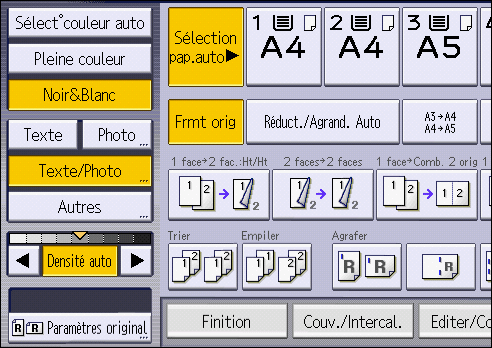
Placez les originaux, puis appuyez sur [Départ].
Copies utilisant quatre couleurs : jaune, magenta, cyan et noir.
Appuyez sur [Couleur].
Placez les originaux, puis appuyez sur [Départ].
Les valeurs du compteur pleine couleur augmenteront.
Réalise une copie en noir et blanc même si l'original est en couleur.
Assurez-vous que [Noir&Blanc] est sélectionné.
Placez les originaux, puis appuyez sur [Départ].
Permet de réaliser une copie en changeant une certaine couleur de l'original en une autre couleur. Il est possible de convertir jusqu'à quatre couleurs en même temps.

Appuyez sur [Pleine couleur].
Appuyez sur [Editer/Couleur].
Appuyez sur [Couleur].
Appuyez sur [Convertir couleur].
Sélectionnez un paramètre de conversion entre [Conversion 1] et [Conversion 4].
Sélectionnez la couleur devant être convertie.
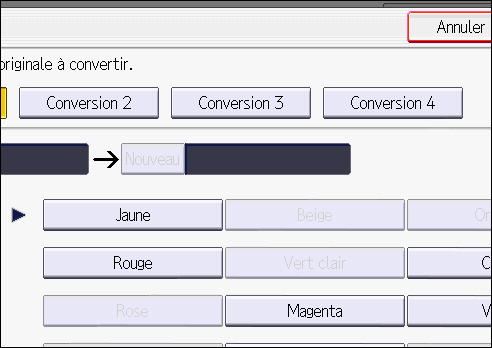
Sélectionnez la nouvelle couleur.
Vous pouvez ajuster la densité de la couleur en quatre étapes.
Pour sélectionner la couleur utilisateur, appuyez sur [Coul. Utilisateur], puis sélectionnez la couleur.
Pour modifier deux couleurs ou plus, répétez les étapes 5 à 7.Appuyez trois fois sur [OK].
Placez les originaux, puis appuyez sur [Départ].
Les valeurs du compteur pleine couleur augmenteront.
La largeur de la couleur à convertir peut être ajustée sur cinq niveaux. Lorsque la largeur de la couleur est définie sur [Plus large] sous [Sensibilité couleur] dans Outils utilisateur et que rouge a été défini, les couleurs proches de l'orange et du violet seront converties. Vous pouvez modifier le paramètre. Pour de plus amples informations, voir le Guide utilisateur de votre appareil.
Les couleurs utilisateur doivent être enregistrées à l'avance. Pour savoir comment enregistrer une couleur utilisateur, voir Enregistrement des couleurs utilisateur.
Permet de copier par effacement d'une couleur donnée dans l'image de l'original.
Cette fonction peut être utilisée lorsque [Pleine couleur] ou [Noir&Blanc] est sélectionné dans le mode couleur.

Sélectionnez un mode couleur.
Appuyez sur [Editer/Couleur].
Appuyez sur [Couleur].
Appuyez sur [Effacer couleur].
Sélectionnez la couleur devant être effacée.
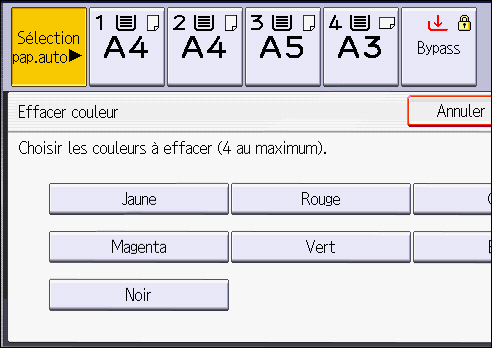
Il est possible d'effacer jusqu'à quatre couleurs simultanément.Appuyez deux fois sur [OK].
Placez les originaux, puis appuyez sur [Départ].
Pour annuler la sélection, appuyez sur la touche (en surbrillance) sélectionnée.
Lorsque [Pleine couleur] est sélectionné, les valeurs du compteur pleine couleur augmentent.
La largeur de la couleur à effacer peut être ajustée sur cinq niveaux. Lorsque la largeur de la couleur est définie sur [Plus large] sous [Sensibilité couleur] dans Paramètres et que rouge a été défini, les couleurs proches de l'orange et du violet sont effacées. Vous pouvez modifier le paramètre. Pour plus d'informations, voir le Guide utilisateur de votre périphérique.
Réaliser des copies en ajoutant une couleur dans toute la page.
Cette fonction peut être utilisée lorsque [Pleine couleur] ou [Noir&Blanc] est sélectionné dans le mode couleur.
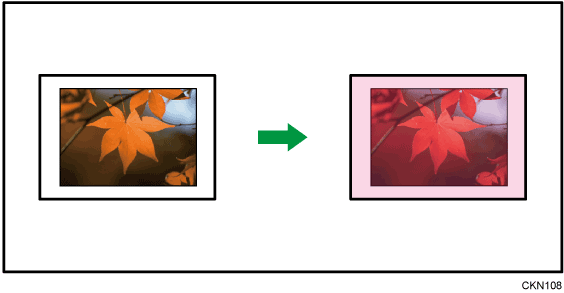

Étant donné que la fonction Superposition couleur imprime par dessus la totalité de l'original, la couleur de l'image risque d'être modifiée.
Sélectionnez un mode couleur.
Appuyez sur [Editer/Couleur].
Appuyez sur [Couleur].
Appuyez sur [Superposit° coul.].
Sélectionnez la couleur devant se superposer à la copie.
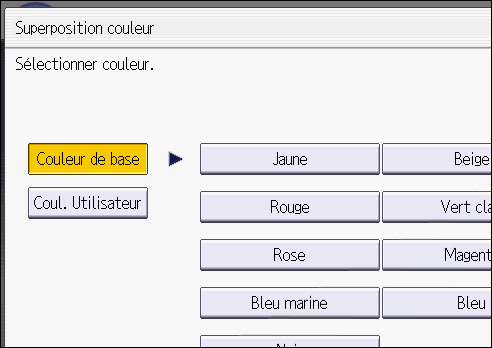
Vous pouvez ajuster la densité couleur en 4 étapes.
Pour sélectionner la couleur utilisateur, appuyez sur [Coul. Utilisateur], puis sélectionnez la couleur.Appuyez deux fois sur [OK].
Placez les originaux, puis appuyez sur [Départ].
Lors d'une copie avec la couleur enregistrée, l'original est copié plus clair que la couleur enregistrée.
Les couleurs utilisateur doivent être enregistrées à l'avance. Pour savoir comment enregistrer une couleur utilisateur, voir Enregistrement des couleurs utilisateur.
Pour annuler la sélection, appuyez sur la touche (en surbrillance) sélectionnée.
Lorsque [Pleine couleur] est sélectionné, les valeurs du compteur pleine couleur augmentent.