Interfoliage
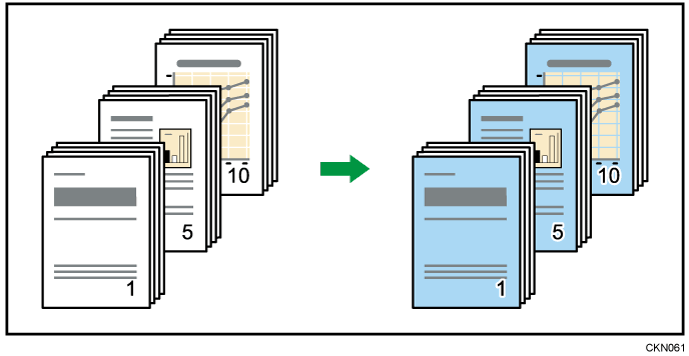
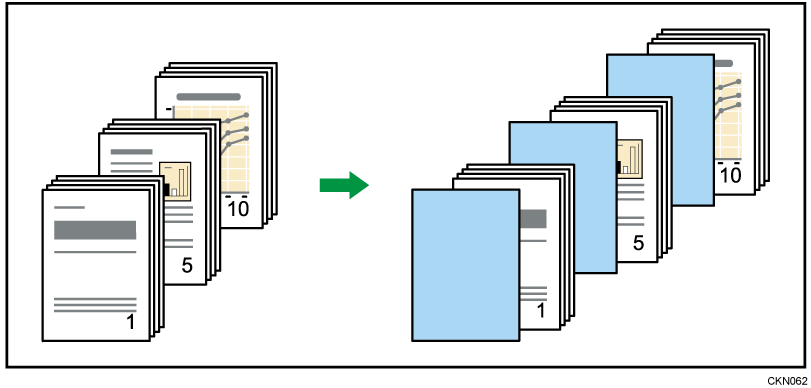
Utilisez cette fonction pour que certaines pages de l'original soient copiées sur des feuilles d'interfoliage et pour insérer les feuilles d'interfoliage aux emplacements définis.
Copie
Vierge
Avant d'utiliser cette fonction, sélectionnez la couverture pour les feuilles d'interfoliage dans les paramètres suivants. Pour plus d'informations, voir le Guide utilisateur de votre périphérique.
Type d'écran de paramètres : Standard
[Paramètres magasin / papier]Type d'écran de paramètres : Classique
[Paramètres papier du magasin]

Vous ne pouvez pas définir le Bypass comme magasin principal.
Appuyez sur [Couv./Intercal.].

Appuyez sur [Interfoliage/Chap.].

Sélectionnez [Pge interfol.: copiée] ou [Page interfoliage : vierge].
Appuyez sur la touche pour sélectionner le numéro de chapitre.
Pour sélectionner les pages 11 à 20 (chapitre), appuyez sur [11–20].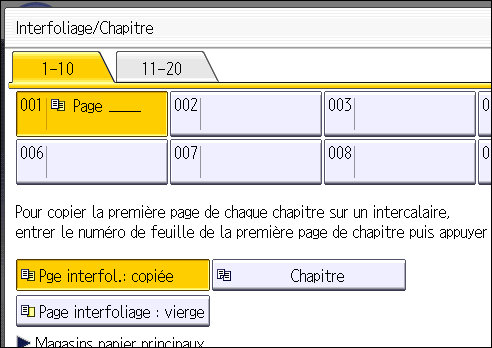
Saisissez l'emplacement de la première page du chapitre sur le pavé numérique, puis appuyez sur [
 ].
].Pour définir un autre emplacement de page, répétez les étapes 3 à 5.
Il est possible de spécifier jusqu'à 20 emplacements.Sélectionnez le magasin papier principal contenant le papier pour copier les originaux.
Appuyez deux fois sur [OK].

Le format et l'orientation de la feuille d'interfoliage doivent être identiques à ceux des feuilles principales.
Si vous sélectionnez [Page interfoliage : vierge], les pages spécifiées seront exclues du décompte des copies.
Lorsque [1 face → 2 faces] a été sélectionné, les pages spécifiées seront toujours copiées sur le recto des copies.