Подтверждение/печать/удаление принятых и сохраненных документов
Можно печатать документы, полученные и сохраненные во внутренней памяти. Можно также удалять ненужные документы.
Прежде чем использовать эту функцию, задайте параметры для полученных и сохраненных документов с помощью следующих настроек. Для получения сведений об этой настройке см. Руководство Пользователя к устройству.
-
Тип экрана настроек: Стандартн.
[Функции факса] [Уст. прием.] [Параметры файла приема]
 -
Тип экрана настроек: Классический
[Функции факса] вкладка [Уст. прием.] [Параметры файла приема]
Если выбрано сохранение полученных документов и указан адрес электронной почты для уведомления о получении, уведомление о получении факса может быть отправлено на данный адрес электронной почты.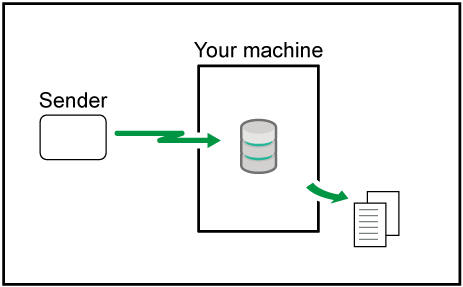
Если на аппарате активированы функции безопасности, принятые и сохраненные документы может просматривать, печатать и удалять только пользователь с правами администратора. Просматривать принятые документы, сохраненные на аппарате, и предоставлять их другим пользователям может только указанный пользователь. Для получения сведений о назначении пользователя для управления сохраненными факсимильными документами см. руководство пользователя своего устройства.

-
Использовать принятые и сохраненные документы с помощью функции сервера документов невозможно.
-
Принятые и сохраненные документы можно просмотреть и распечатать с помощью Web Image Monitor. Для получения подробных сведений см. Руководство Пользователя к устройству.
-
Выполнение операций на панели управления, например печати или удаления полученных документов, можно разрешить только пользователю, указанному в блоке [Параметр польз.сохр.файла приема].
-
Для этого задайте следующие настройки.
-
Тип экрана настроек: Стандартн.
В меню [Функции факса] [Уст. прием.] [Параметр польз.сохр.файла приема] выберите значение [ВКЛ.], а затем укажите [Указать пользователя] и [Управление операциями].
-
Тип экрана настроек: Классический
В меню [Функции факса] вкладка [Нач. настройки] [Настройка параметров] (переключатель 10, бит 0) установите значение "1".
-
-
После этого с экрана исчезнет надпись [Печать/Удаление сохр.ранее файла], а к полученным документам, сохраненным на аппарате, будет невозможно получить доступ с панели управления. Для получения подробных сведений о настройке параметров см. руководство пользователя своего устройства.
-
Администрирование принятых и сохраненных документов осуществляется отдельно от отправленных документов, сохраненных во внутренней памяти. Отправка принятых и сохраненных документов невозможна.
-
Принятые конфиденциальные документы сохраняются в персональных ячейках.
-
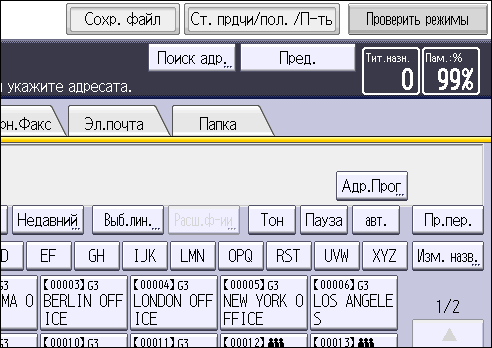
Нажмите [Ст. прдчи/пол. /П-ть].
-
Выберите [Печать/Удаление сохр.ранее файла].
-
Выберите документ, который следует подтвердить.
Нажмите клавишу "Эскизы", чтобы переключить экран на отображение эскизов. -
Нажмите [Пред.].
-
Проверьте документ в окне предварительного просмотра.
-
Нажмите [Уменьш.] или [Увелич.], чтобы уменьшить или увеличить изображение предварительного просмотра. В режиме предварительного просмотра увеличивать или уменьшать изображение можно также двойным касанием.
-
Нажмите [
 ] [
] [ ] [
] [ ] [
] [ ] для прокрутки изображения при предварительном просмотре. В режиме предварительного просмотра прокручивать изображение можно также касанием.
 -
Нажмите [Переключить] в блоке [Отобразить файл] для отображения другого выбранного файла.
-
Нажмите [Переключить] в блоке [Отобразить стр.] для смены отображаемой страницы.
-
-
Три раза нажмите [Выход].
-
Если формат (длина) принятого и сохраненного документа превышает формат A4 или 81/2 × 14, документ отображается в окне предварительного просмотра как единое изображение, однако он будет разделен и распечатан на нескольких листах.
-
Нажмите [Ст. прдчи/пол. /П-ть].
-
Выберите [Печать/Удаление сохр.ранее файла].
-
Выберите файл для печати и нажмите [Печ.].
Можно указать и распечатать несколько документов.
Чтобы удалить документ после печати, нажмите [Удалить после печ.].
Для выполнения двусторонней печати нажмите кнопку [Печ. на 2-х стор.]. -
Нажмите [Пуск].
-
Дважды нажмите [Выход].
-
Нажмите [Ст. прдчи/пол. /П-ть].
-
Выберите [Печать/Удаление сохр.ранее файла].
-
Выберите файл для удаления и нажмите [Удалить].
Можно указать и удалить несколько документов. -
Нажмите [Да].
-
Дважды нажмите [Выход].
-
Удалить документ невозможно, если другой пользователь распечатывает его с помощью Web Image Monitor.