Confirmación, impresión y eliminación de documentos recibidos y almacenados
Puede imprimir los documentos recibidos y almacenados en la memoria interna. También puede eliminar documentos que no sean necesarios.
Realice los ajustes para los documentos recibidos y almacenados en los siguientes ajustes antes de utilizar esta función. Para obtener información detallada acerca del ajuste, consulte la Guía de usuario del dispositivo.
-
Tipo de pantalla Configuración: Estándar
[Ajustes de fax] [Modo recepción] [Ajustes archivo recepción]
 -
Tipo de pantalla Configuración: Clásica
[Ajustes de fax] Pestaña [Modo recepción] [Ajustes archivo recepción]
Si ha seleccionado almacenar los documentos recibidos y ha especificado una dirección de correo electrónico para la notificación de la recepción, la notificación de recepción de fax se puede enviar a esa dirección de correo electrónico.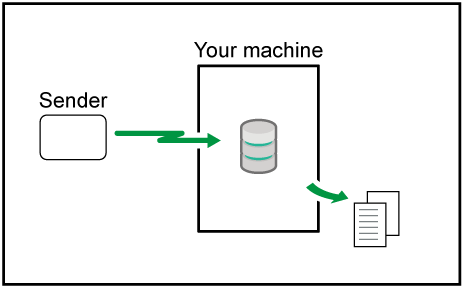
Si las funciones de seguridad están activadas en esta máquina, solo el usuario especificado como administrador podrá visualizar, imprimir y eliminar los documentos recibidos y almacenados. Solo el usuario especificado puede ver los documentos recibidos almacenados en la máquina y entregarlos a otros usuarios. Para asignar a un usuario para gestionar los faxes almacenados, consulte la Guía de usuario del dispositivo.

-
No puede utilizar documentos recibidos ni almacenados con la función Document Server.
-
Puede ver e imprimir los documentos recibidos y almacenados utilizando Web Image Monitor. Para obtener información detallada, consulte la Guía de usuario del dispositivo.
-
Las operaciones del panel de mandos, como la impresión o el borrado de documentos recibidos, pueden restringirse al usuario especificado en [Conf. usu. de arch. RX almacnd.].
-
Para ello, especifique los ajustes que se indican a continuación.
-
Tipo de pantalla Configuración: Estándar
Ajuste [Ajustes de fax] [Modo recepción] [Conf. usu. de arch. RX almacnd.] a [Activado] y, a continuación, especifique [Especificar usuario] y [Gestión operación]
-
Tipo de pantalla Configuración: Clásica
Ajuste [Ajustes de fax] Pestaña [Ajustes iniciales] [Configuración de parámetros] (switch 10, bit 0) a "1"
-
-
Después de hacer esto, [Imprimir/Eliminar arch. recep. alm.] dejará de visualizarse en la pantalla y no se podrá acceder a los documentos recibidos almacenados en la máquina mediante el panel de mandos. Para obtener información detallada sobre la configuración de parámetros, consulte la Guía de usuario del dispositivo.
-
Los documentos recibidos y almacenados se gestionan por separado de los documentos enviados y almacenados en el almacenamiento interno. No puede enviar los documentos recibidos y almacenados.
-
Los documentos confidenciales recibidos se almacenan en boxes personales.
-
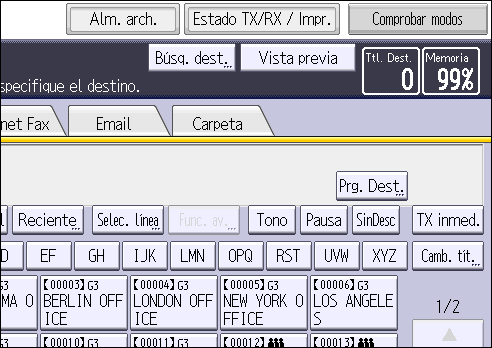
Pulse [Estado TX/RX / Impr.].
-
Seleccione [Imprimir/Eliminar arch. recep. alm.].
-
Seleccione el documento que desee confirmar.
Pulse la tecla Miniaturas para cambiar la pantalla a la de miniaturas. -
Pulse [Vista previa].
-
Compruebe la vista previa.
-
Pulse [Alejar Zoom] o [Acercar Zoom] para reducir o ampliar la imagen de previsualización. También puede realizar una doble pulsación para ampliar o reducir la imagen de la vista previa.
-
Pulse [
 ] [
] [ ] [
] [ ] [
] [ ] para desplazarse por la imagen de la vista previa. También puede pulsar para desplazar la imagen de la vista previa.
 -
Pulse [Cambiar] en [Archivo mostrado] para mostrar otro archivo seleccionado.
-
Pulse [Cambiar] en [Página mostrada] para cambiar la página mostrada.
-
-
Pulse [Salir] tres veces.
-
Si el tamaño (longitud) de un documento recibido y almacenado es superior a A4 o 81/2 × 14, este aparecerá en la vista previa como una sola imagen, pero se dividirá e imprimirá en varias hojas.
-
Pulse [Estado TX/RX / Impr.].
-
Seleccione [Imprimir/Eliminar arch. recep. alm.].
-
Seleccione el archivo que desea imprimir y, a continuación, pulse [Impr.].
Puede especificar e imprimir varios documentos.
Para eliminar el documento después de imprimirlo, pulse [Elim. arch. desp. de impr.].
Para imprimir a doble cara, pulse [Imprimir en 2 caras]. -
Pulse [Inicio].
-
Pulse [Salir] dos veces.
-
Pulse [Estado TX/RX / Impr.].
-
Seleccione [Imprimir/Eliminar arch. recep. alm.].
-
Seleccione el archivo que desea eliminar y pulse [Eliminar].
Puede especificar y eliminar varios documentos. -
Pulse [Sí].
-
Pulse [Salir] dos veces.
-
No puede eliminar un documento mientras otra persona lo está imprimiendo mediante Web Image Monitor.