Informazioni sul testo incorporato nei dati acquisiti
È possibile utilizzare la funzione OCR per incorporare informazioni di testo nel documento scansionato senza elaborare i dati sul computer.

-
Per dettagli sulle unità opzionali richieste per la funzione, vedere la Guida per l'utente del dispositivo in uso.
-
La funzione OCR può elaborare fino a 40000 caratteri per pagina.
-
La funzione OCR può riconoscere le seguenti lingue:
-
Inglese, Tedesco, Francese, Italiano, Spagnolo, Olandese, Portoghese, Polacco, Svedese, Finlandese, Ungherese, Norvegese, Danese, Giapponese.
-
-
Questa funzione supporta i tipi di file seguenti: [PDF], [PDF alta compress.] e [PDF/A].
-
Se viene selezionato [Bianco e nero: Foto] nella scheda [Tipo originale] in [Impostazioni scansione], quando gli originali vengono acquisiti, il testo viene acquisito in scala di grigi e i caratteri e la parte superiore e inferiore della pagina potrebbero non essere riconosciuti correttamente. Se la precisione OCR ha una priorità maggiore rispetto alla qualità dell'immagine, selezionare [Bianco e nero: Testo] nella scheda [Tipo originale] in [Impostazioni scansione] durante l'acquisizione dell'originale.
-
Non è possibile usare la funzione OCR nei seguenti casi:
-
Quando è selezionato [TIFF / JPEG] o [TIFF ] come tipo file.
-
La risoluzione selezionata è [100 dpi].
-
Quando è in uso l'elenco destinazioni WSD o DSM.
-
-
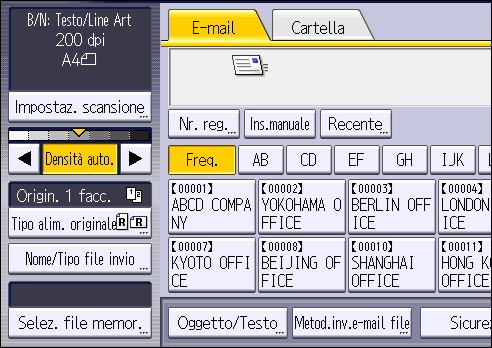
Premere [Nome/Tipo file invio].
-
Premere [PDF] in [Tipo file].
-
Premere [Impostazioni OCR] in Impostaz.file PDF, quindi premere [Attivo].
-
Configurare le impostazioni come [Agg.testo estratto nome file], [Elimina pagine vuote] e [Lingua riconoscimento] come richiesto.
Non è possibile specificare [Agg.testo estratto nome file] se:-
Quando è selezionato [Memor.su HDD] in [Memorizza file].
-
Le impostazioni specificate sono le seguenti.
-
Tipo di schermata delle impostazioni: Standard
[Impost. Scanner] [Impostazioni di invio] [E-mail (Collegamento URL)] [Metodo invio e-mail file] [Invia collegamento URL]
 -
Tipo di schermata delle impostazioni: Classico
[Impost. Scanner] scheda [Impostazioni di invio] [Metodo invio e-mail file] [Invia collegamento URL]
-
-
-
Premere [OK] due volte.

-
La risoluzione effettiva può essere inferiore a 200 dpi quando un'immagine acquisita con una risoluzione da 200 dpi o maggiore viene ridotta specificando il rapporto di riproduzione. È possibile applicare la funzione OCR in tali casi, ma la precisione di riconoscimento del testo potrebbe essere inferiore.
-
A seconda delle forme o dei tipi di carattere, i caratteri potrebbero non essere riconosciuti correttamente.
-
Un file PDF senza testo incluso viene generato se la pagina acquisita non contiene una sezione che può essere riconosciuta come insieme di caratteri.
-
L'orientamento superiore/inferiore delle immagini visualizzate in anteprima degli originali e quello dei risultati acquisiti (file PDF) non è sempre lo stesso.
-
Se una pagina include grandi aree vuote, la parte superiore e inferiore della pagina potrebbe non essere riconosciuta correttamente.
-
Nessun file PDF viene generato se tutte le pagine di un documento sono riconosciute come pagine bianche. In questo caso, assicurarsi di impostare gli originali correttamente e riprovare.
-
Una pagina vuota o la parte superiore o inferiore di una pagina potrebbero non essere riconosciute correttamente se la pagina acquisita presenta sbavature o punti di sporco o se può essere vista un'immagine sul retro della pagina.
-
Nessun carattere tipografico viene identificato mentre la funzione OCR viene applicata alla scansione. Se le larghezze dei caratteri stampati e incorporati differiscono, la posizione del testo incorporato può non corrispondere a quella del testo stampato sulla pagina acquisita.
-
Quando si acquisiscono documenti con la funzione OCR abilitata per l'invio a un'e-mail o una cartella di destinazione, i lavori di scansione consecutivi potrebbero richiedere tempo per l'avvio.
Utilizzare le impostazioni di sicurezza per impedire l'accesso non autorizzato ai file PDF.
-
È possibile definire le impostazioni di sicurezza solo per i file PDF e PDF alta compress..
-
La crittografia è possibile solo per i file acquisiti inviati via e-mail o tramite la funzione Scansione a cartella e salvati su un dispositivo di memoria.
-
Non è possibile aprire un file crittografato senza password. Assicurarsi di non dimenticare la password di un file.
Impostare una password per proteggere e crittografare un file PDF. La password di un documento non può essere uguale alla password master.
Solo gli utenti che hanno la password possono aprire e decodificare il file PDF.
-
Premere [Nome/Tipo file invio].
-
Premere [PDF].
Se necessario, selezionare [PDF alta compress.]. -
Premere [Impostaz. sicurezza].
-
Verificare che sia selezionata la scheda [Crittografia].
-
In [Crittografare documento], premere [Attivo].
-
Premere [Inserire].
-
Inserire una password e premere [OK].
Le password dei documenti possono contenere fino a 32 caratteri.
La password immessa qui sarà richiesta per aprire il file PDF. -
Immettere nuovamente la password per confermare, quindi premere [OK].
-
In [Livello crittografia], selezionare [40 bit RC4], [128 bit RC4], [128 bit AES] o [AES 256 bit].
-
Premere [OK] due volte.
-
Non è possibile utilizzare Adobe Acrobat Reader 3.0 o 4.0 per visualizzare file PDF creati con la crittografia [128 bit RC4].
-
I file PDF creati con la crittografia [128 bit AES] possono essere visualizzati solo con Adobe Reader 7.0 o successivo.
-
I file PDF creati con la crittografia [AES 256 bit] possono essere visualizzati solo con Adobe Reader 9.0 o successivo.
-
Se si seleziona [Solo bassa risoluzione] come autorizzazione di stampa, non è possibile selezionare [40 bit RC4] come livello di crittografia PDF.
Impostare una password per proteggere e crittografare un file PDF. La password di un documento non può essere uguale alla password master.
Solo gli utenti che hanno la password possono aprire e decodificare il file PDF.
-
Non è possibile ripristinare o cambiare le impostazioni delle limitazioni di un file senza la password master. Annotare la password master e conservarla in un luogo sicuro.
-
Premere [Nome/Tipo file invio].
-
Premere [PDF].
Se necessario, selezionare [PDF alta compress.]. -
Premere [Impostaz. sicurezza].
-
Premere la scheda [Autorizzazioni].
-
In [Password master], premere [Imposta].
-
In [Password], premere [Inserire].
-
Inserire una password e premere [OK].
È possibile immettere fino a 32 caratteri per la password master.
La password immessa qui sarà richiesta per modificare le impostazioni di sicurezza del file PDF. -
Immettere nuovamente la password per confermare, quindi premere [OK].
-
Selezionare l'impostazione delle autorizzazioni di sicurezza.
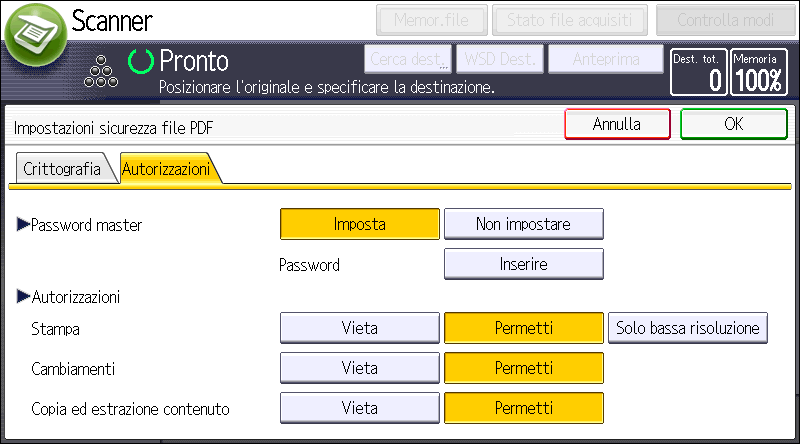
È possibile specificare le impostazioni di sicurezza seguenti:-
Autorizzazione alla stampa: [Vieta], [Permetti], o [Solo bassa risoluzione]
-
Autorizzazione all'editing: [Vieta] o [Permetti]
-
Autorizzazione di copia ed estrazione del contenuto: [Vieta] o [Permetti]
-
-
Premere [OK] due volte.
-
Se si seleziona [40 bit RC4] come livello di critografia PDF, non è possibile selezionare [Solo bassa risoluzione] come autorizzazione di stampa.