Inviare un URL tramite e-mail
Utilizzare questa funzione se le restrizioni di rete impediscono l'invio tramite e-mail degli allegati.

-
A seconda dell'applicazione e-mail, potrebbe apparire un avviso di phishing dopo che si riceve un messaggio e-mail. Per evitare che appaiano avvisi di phishing dopo aver ricevuto un'e-mail dal mittente specificato, aggiungere il mittente all'elenco di esclusione dell'applicazione e-mail. Per informazioni sull'impostazione, consultare la Guida dell'applicazione e-mail.
Specificare [Strumenti utente] (Tipo di schermata delle impostazioni: Standard)
Premere [Strumenti utente] nella schermata Home.
Premere [Impost. Scanner]
[Impostazioni di invio]
Premere [Invia collegamento URL].
Premere [OK].
Premere [Home] (
) nella parte inferiore centrale dello schermo.
Premere l'icona [Scanner (Classico)].
Premere [Memorizza file] e assicurarsi di aver selezionato [Mem.su HDD+invia].
Per inviare l'URL per e-mail è necessario selezionare [Mem.su HDD+invia]. Per ulteriori dettagli, vedere Memorizzazione e invio simultanei tramite e-mail.Premere [OK].
Specificare la destinazione e-mail, configurare altre impostazioni eventualmente necessarie, quindi inviare l'e-mail.
Per informazioni sull'invio di e-mail, vedere Procedura base per inviare i file acquisiti via e-mail.
Verrà inviata al destinatario un'e-mail simile a quella visualizzata di seguito:Fare clic sull'URL presente nel messaggio e-mail ricevuto.
Visualizzare, eliminare, inviare o scaricare il file nella rete utilizzando Web Image Monitor.


Specificare [Strumenti utente] (Tipo di schermata delle impostazioni: Classico)
Premere [Home] (
Far scorrere la schermata verso sinistra, quindi premere l'icona [Strumenti utente].
Premere [Funzioni macchina].
In [Impost. Scanner], nella scheda [Impostazioni di invio], premere [Metodo invio e-mail file], quindi premere [Invia collegamento URL].
Per dettagli su come specificare l'impostazione, consultare la Guida per l'utente del proprio dispositivo.Premere [OK].
Premere [Strumenti utente] (
) in alto a destra sul display.
Premere [Home] (
Premere l'icona [Scanner (Classico)].
Premere [Memorizza file] e assicurarsi di aver selezionato [Mem.su HDD+invia].
Per inviare l'URL per e-mail è necessario selezionare [Mem.su HDD+invia]. Per ulteriori dettagli, vedere Memorizzazione e invio simultanei tramite e-mail.Premere [OK].
Specificare la destinazione e-mail, configurare altre impostazioni eventualmente necessarie, quindi inviare l'e-mail.
Per informazioni sull'invio di e-mail, vedere Procedura base per inviare i file acquisiti via e-mail.
Verrà inviata al destinatario un'e-mail simile a quella visualizzata di seguito:Fare clic sull'URL presente nel messaggio e-mail ricevuto.
Visualizzare, eliminare, inviare o scaricare il file nella rete utilizzando Web Image Monitor.

-
Per dettagli su funzioni e impostazioni di Web Image Monitor, consultare la Guida per l'utente del dispositivo in uso.
-
È consigliabile utilizzare Web Image Monitor nello stesso ambiente di rete.
-
A seconda dell'ambiente, anche se si fa clic sull'URL nel file inviato tramite e-mail, il browser potrebbe non essere avviato e potrebbe essere impossibile visualizzare il file. In questo caso, fare di nuovo clic sullo stesso URL oppure immettere manualmente l'URL nella barra degli indirizzi del browser.
-
Per visualizzare i dettagli relativi alle funzioni di gestione dei file memorizzati utilizzando Web Image Monitor, fare clic su [Guida] nell'angolo in alto a destra presente in ciascuna finestra del browser Web.
-
È possibile inviare contemporaneamente l'URL tramite e-mail e tramite la funzione Scan to Folder. In questo caso, il file viene inviato alla destinazione Scan to Folder, non all'URL.
-
Per dettagli sull'invio di un file memorizzato, vedere Inviare un file memorizzato.
-
È possibile scaricare direttamente un file allegato senza utilizzare Web Image Monitor modificando l'impostazione in [Scarica file direttam.da colleg.URL]. Per dettagli, consultare la Guida per l'utente del dispositivo in uso.
-
È possibile specificare la durata con cui il file allegato viene conservato in memoria in [Periodo memorizzazione file URL]. Per dettagli, consultare la Guida per l'utente del dispositivo in uso.
-
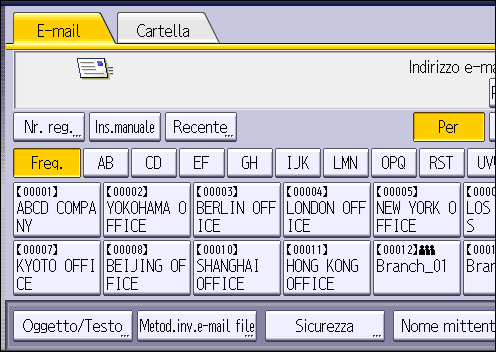
Premere [Metodo invio e-mail file].
-
Premere [Allega a e-mail].

-
Premere [OK].
-
Se si seleziona [Allega a e-mail], i dati della scansione sono allegati a un'e-mail da inviare. Se si seleziona [Invia collegamento URL], i dati della scansione sono memorizzati nella macchina e l'URL della posizione memorizzata è allegato a un'e-mail da inviare.
-
Se si seleziona [Rilev.auto.], i dati della scansione vengono inviati da un collegamento URL nei seguenti casi:
-
Quando l'e-mail con i dati scansionati allegati supera il limite superiore della dimensione e-mail specificata
-
Quando l'e-mail con i dati scansionati allegati supera i 100 MB
-