Selezionare la destinazione dalla rubrica della macchina

-
Per utilizzare questa funzione è necessario registrare preventivamente le destinazioni nella rubrica. Per le impostazioni, consultare la Guida per l'utente del proprio dispositivo.
È possibile utilizzare i metodi seguenti per selezionare le destinazioni registrate nella rubrica della macchina:
-
Selezionare una destinazione dall'elenco
-
Selezionare una destinazione immettendo il numero di registrazione
-
Selezionare una destinazione effettuando la ricerca nella rubrica della macchina
Selezionare la destinazione dall'elenco destinazioni.
-
Nell'elenco destinazioni premere il tasto con il nome della destinazione.
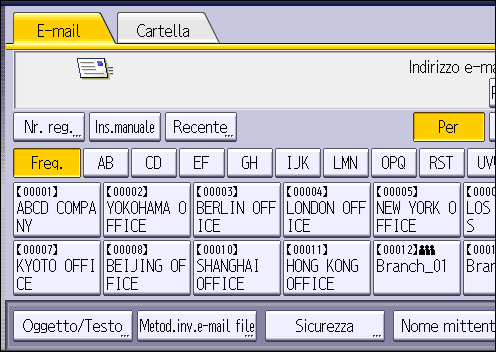
Il tasto della destinazione selezionata viene evidenziato e la destinazione compare sul campo relativo nella parte superiore della schermata.

-
Se la destinazione non appare, visualizzare la destinazione selezionando la lettera iniziale.
-
A seconda delle impostazioni di sicurezza, determinate destinazioni potrebbero non comparire nell'elenco destinazioni.
Selezionare la destinazione dalla rubrica della macchina utilizzando il relativo numero di registrazione.
-
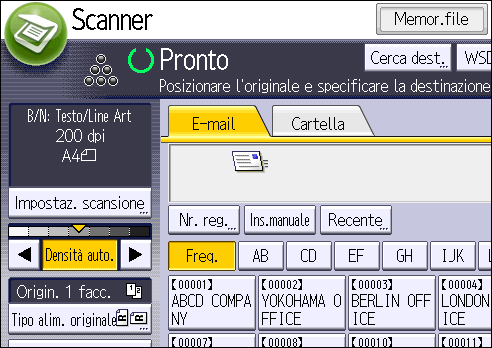
Premere [Nr. reg.].
-
Utilizzando i tasti numerici, inserire il numero di registrazione a cinque cifre assegnato alla destinazione, quindi premere [
 ].
]. -
Premere [OK].
-
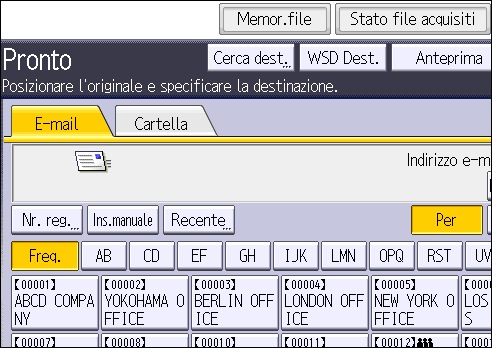
Premere [Cerca dest.].
-
Per cercare il nome della destinazione, premere [Nome]. Per cercare per indirizzo e-mail, premere [Indirizzo e-mail].
Per cercare per nome cartella, selezionare la scheda [Cartella], quindi premere [Nome cartella].
La ricerca può anche essere effettuata mediante la combinazione di tasti [Nome] e [Indirizzo e-mail]. -
Inserire la parte iniziale del nome del destinatario.
-
Premere [OK].
-
Se necessario, premere [Ricerca avanzata] per specificare i criteri di ricerca dettagliati, quindi premere [OK].
Premendo [Ricerca avanzata], vengono visualizzati i criteri seguenti:-
[Parola iniziale]: vengono ricercati i nomi che iniziano con il carattere o i caratteri immessi.
Ad esempio, per cercare "ABC", inserire "A". -
[Parola finale]: no ricercati i nomi che iniziano con il carattere o i caratteri immessi.
Ad esempio, per cercare "ABC", inserire "C". -
[Corr.compl.]: vengono ricercati i nomi che corrispondono al carattere o ai caratteri immessi.
Ad esempio, per cercare "ABC", inserire "ABC". -
[Incl.una parola]: vengono presi in considerazione i nomi che contengono uno o più dei caratteri immessi.
Ad esempio, per cercare "ABC", inserire "A", "B" o "C". -
[Escludi parole]: vengono presi in considerazione i nomi che non contengono uno o più dei caratteri immessi.
Ad esempio, per cercare "ABC", inserire "D".
-
-
Premere [Avvia ricerca].
Vengono visualizzate le destinazioni corrispondenti ai criteri di ricerca.
Se le impostazioni sono le seguenti, verificare che sia selezionata [Rubrica] prima di eseguire la ricerca.-
Tipo di schermata delle impostazioni: Standard
[Impostazioni di Sistema] [Impostazioni per amministratore] [Autenticazione/Pagamento] [Autent.amministratore/Autent.utente/Autent.app] [Ricerca LDAP] [Attivo]
 -
Tipo di schermata delle impostazioni: Classico
[Impostazioni di Sistema] scheda [Strumenti ammin.] [Ricerca LDAP] [Attivo]
-
-
Selezionare una destinazione.
Per inviare il file tramite e-mail, selezionare [Per], [Cc ] o [Ccr]. -
Premere [OK].
-
I criteri di ricerca visualizzati in [Ricerca avanzata], quali [Nome], [Destinazione fax], [Indirizzo e-mail] e [Nome cartella], sono registrati nella rubrica della macchina. Per dettagli, consultare la Guida per l'utente del dispositivo in uso.
-
È possibile visualizzare fino a 100 destinazioni come risultati della ricerca.
-
Quando la destinazione specificata viene aggiornata tramite la funzione Gestione centrale, i documenti in spooling vengono inviati alla destinazione dopo l'aggiornamento.
-
Per dettagli su Gestione centrale, consultare la Guida per l'utente del dispositivo in uso.