Procédure de base pour stocker des fichiers de numérisation
Cette section explique comment enregistrer les documents numérisés dans la mémoire interne de l'appareil.
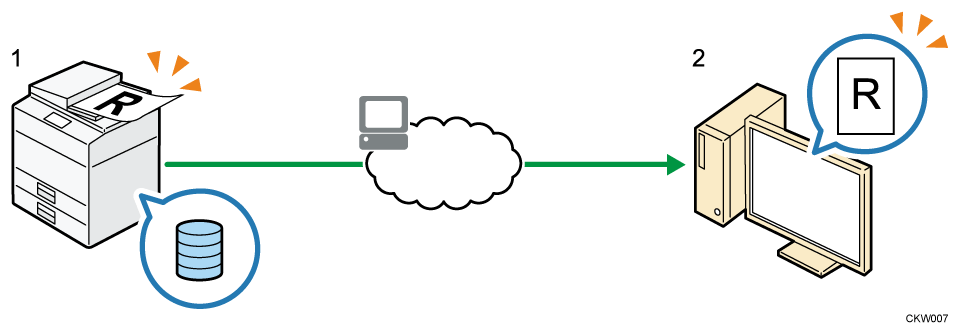

-
Vous pouvez définir un mot de passe pour chaque fichier enregistré. Il est conseillé de protéger les fichiers de données stockés contre tout accès non autorisé en spécifiant des mots de passe.
-
Les fichiers stockés sont supprimés après une période définie. Pour plus de détails sur la spécification de la période, voir le Manuel utilisateur de votre appareil.
-
Il est possible que le fichier numérisé stocké sur l'appareil soit perdu en cas de panne. Nous déconseillons d'utiliser le stockage interne pour enregistrer des fichiers importants. Le fournisseur ne saurait être tenu responsable de tout dommage pouvant résulter de la perte de fichiers.
-
Appuyez sur [Accueil] (
 ) en bas et au centre de l'écran.
 -
Appuyez sur l'icône [Scanner (Classique)].
Si l'icône ne s'affiche pas sur l'écran d'accueil, ajoutez l'icône depuis l'écran de la liste d'applications. Pour plus d'informations sur la manière d'ajouter des icônes à l'écran [Accueil], consultez le Manuel utilisateur de votre appareil. -
Veillez à ne conserver aucun paramètre précédent.
Si un paramètre précédent est encore actif, appuyez sur la touche [Réinitialiser].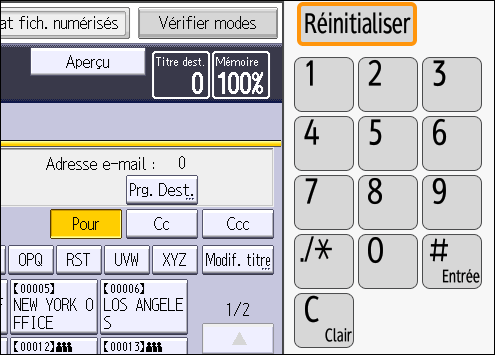
-
Placez les originaux.
-
Appuyez sur [Enregistrer fichier].

-
Appuyez sur [Stocker sur DD].
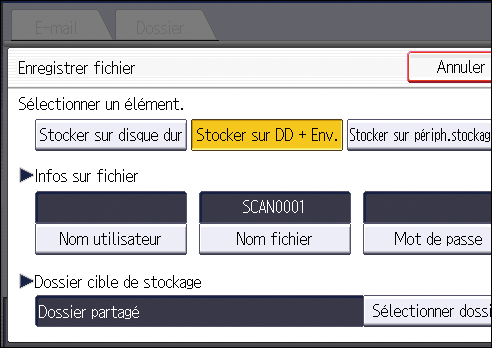
Vous ne pouvez pas spécifier [Stocker sur DD] si [Aperçu] est sélectionné.
En appuyant sur [Stocker sur DD + Env.], vous pouvez enregistrer des fichiers numérisés et les envoyer simultanément. Pour plus d'informations, voir Enregistrement et envoi simultanés par e-mail et Enregistrement et envoi simultanés via Scan to folder. -
Le cas échéant, spécifiez les informations du fichier enregistré telles que [Nom utilisateur], [Nom fichier], [Mot de passe] et [Sélectionner dossier].
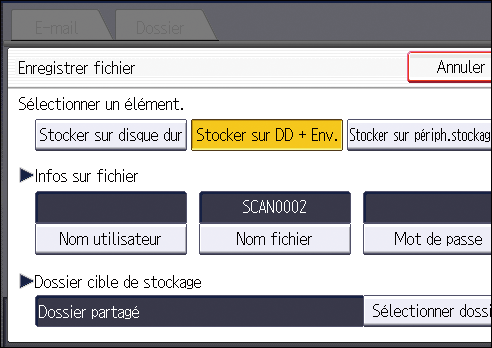
-
Nom utilisateur
Appuyez sur [Nom utilisateur], puis sélectionnez un nom d'utilisateur. Pour indiquer un nom utilisateur non enregistré, appuyez sur [Saisie man.], puis saisissez le nom. Après avoir spécifié un nom utilisateur, appuyez sur [OK]. -
Nom fichier
Appuyez sur [Nom fichier], saisissez un nom de fichier, puis appuyez sur [OK]. -
Mot de passe
Appuyez sur [Mot de passe], saisissez un mot de passe, puis appuyez sur [OK]. Saisissez à nouveau le mot de passe pour le confirmer, puis appuyez sur [OK]. -
Sélectionner dossier
Appuyez sur [Sélectionner dossier], spécifiez le dossier dans lequel enregistrer les fichiers, puis appuyez sur [OK].
-
-
Appuyez sur [OK].
-
Si nécessaire, appuyez sur [Paramètres numérisation] pour définir les paramètres de scanner tels que la résolution et le format de numérisation.
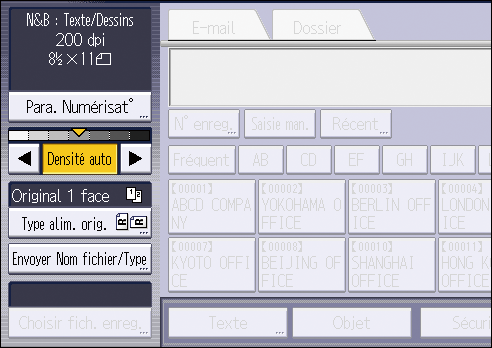
Pour plus d'informations, voir le Guide utilisateur de votre appareil. -
Appuyez sur [Départ].

-
Pour plus d'informations sur le stockage des données sur une mémoire USB flash ou une carte SD, voir Manuel utilisateur de votre appareil.
-
Seul [Stocker sur périph.stock.] est disponible dans [Enregistrer fichier] lorsque vous sélectionnez PDF comme type de fichier et que [Paramètres sécurité] est spécifié dans les paramètres du fichier PDF.
-
Pour annuler la numérisation, appuyez sur [Stop]. Vérifiez les informations affichées dans la boîte de dialogue, puis appuyez sur n'importe quelle touche.
-
Une fois les fichiers numérisés stockés, les champs d'information du fichier sont automatiquement effacés. Si vous souhaitez conserver les informations dans ces champs, contactez votre revendeur.