
Op de printer opgeslagen documenten afdrukken vanaf het bedieningspaneel
Om een opgeslagen document af te drukken vanaf het printerstuurprogramma in het apparaat, voert u de afdrukhandeling uit op Afdrukken snel vrijgeven van het bedieningspaneel. De bestandsbeheerder kan ook onnodige documenten verwijderen en documenten ontgrendelen die zijn vergrendeld door een ongeldig wachtwoord in te voeren.
 Druk op het Home-scherm op [Afdrukken snel vrijgeven].

 Selecteer op het Quick Print Release-scherm de gebruikers-ID die gebruikt is om het document op te slaan.
Voer het wachtwoord in wanneer er documenten met Beveiligde afdruk of Opgeslagen afdruk zijn opgeslagen die beschermd worden door een wachtwoord. Het scherm geeft de documenten weer die overeenkomen met het ingevoerde wachtwoord en de documenten zonder wachtwoord.
Op apparaten met RICOH Always Current Technology v1. 2 or hoger geïnstalleerd, kunt u ook uw smart toestel gebruiken voor verificatie in plaats van het invoeren van het wachtwoord.
 Selecteer het document dat u wilt afdrukken.
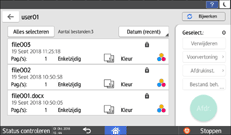
Voorvertoning: De eerste pagina van het document wordt weergegeven. Als u meerdere documenten selecteert kan het voorbeeld niet worden weergegeven. Er kan geen voorbeeld worden weergegeven als het document was gecodeerd terwijl het was opgeslagen in het printerstuurprogramma.
Afdrukinst.: Wijzig de afdrukinstellingen voor het geselecteerde document. De volgende opgeslagen bestanden kunnen niet worden gewijzigd: bestanden die automatisch werden opgeslagen door [Opslaan en foute taak overslaan] of [Directe afdruktaken beperken], bestanden die zijn gecodeerd door de printerdriver en bestanden waarvoor beveiliging tegen kopiëren zonder goedkeuring of achtergrondnummering werd opgegeven.
Bestand. beh.: Wijzig de afdruktijd van een Uitgestelde afdruktaak of het wachtwoord dat is opgegeven voor het document. Als u meerdere documenten selecteert of het document om op de printerdriver op te slaan codeert, wordt het item uitgeschakeld.
 Druk op [Afdrukken].