
การตั้งโปรแกรมการตั้งค่าที่ใช้งานบ่อย
ผู้ใช้สามารถตั้ง "โปรแกรม" การทำงานในโหมด Copy, Fax หรือ Scanner เช่น การตั้งค่าการสแกน การตั้งค่าสำเนา และการตั้งค่าปลายทางได้
สามารถเรียกใช้โปรแกรมที่ตั้งไว้ได้ง่ายๆ จากหน้าจอแอปพลิเคชัน
เมื่อกดไอคอนโปรแกรมบนหน้าจอ Home เครื่องจะนำการตั้งค่าที่ตั้งโปรแกรมไว้มาใช้งานโดยอัตโนมัติ
สามารถตั้งโปรแกรมสำหรับรายการต่อไปนี้ได้
Copy: 25 รายการ
Fax: 100 รายการ
Scanner: 100 รายการ

ไม่สามารถตั้งโปรแกรมสำหรับรายการต่อไปนี้ได้:
การถ่ายเอกสาร
การตั้งค่า [แนวการวาง] เป็น [2 ด้าน/รวมหน้า]
การส่งและรับแฟกซ์
[ชื่อเรื่อง], [ผู้ส่ง]
Scanner
[ผู้ส่ง], [การตั้งค่าความปลอดภัย PDF], [Start Number]
สามารถเพิ่มปลายทางในโปรแกรมของฟังก์ชัน Scanner ได้เฉพาะเมื่อได้ตั้งค่า [Program Setting for Destinations] ใน [Scanner Settings] ให้เป็น [Include Destinations] เท่านั้น
ประเภทหน้าจอการตั้งค่า: Standard
"อื่นๆ (การตั้งค่าสแกนเนอร์)" คู่มือผู้ใช้ (ฉบับเต็ม) ภาษาอังกฤษ
ประเภทหน้าจอการตั้งค่า: Classic
"General Settings (Scanner Settings)" ในคู่มือการใช้งาน (ฉบับเต็ม) ภาษาอังกฤษ
ปลายทางที่เพิ่มไว้ในโปรแกรมของฟังก์ชัน Scanner จะไม่แสดงขึ้น หากตั้งค่า [Program Setting for Destinations] ใน [Scanner Settings] ให้เป็น [Exclude Destinations]
หากโฟลเดอร์ปลายทางมีการป้องกันด้วยรหัสผ่าน จะไม่สามารถเพิ่มในโปรแกรมของฟังก์ชัน Scanner ได้
การตั้งโปรแกรมการตั้งค่า
ทำการตั้งค่าบนหน้าจอฟังก์ชัน Copy, Fax, หรือ Scanner จากนั้นบันทึกการตั้งค่าดังกล่าวให้เป็นโปรแกรม
 กด [ถ่ายเอกสาร], [แฟกซ์] , [สแกนเนอร์] บนหน้าจอ Home

 ตั้งค่าการสแกนและสำเนาที่ต้องการบันทึกให้เป็นโปรแกรม
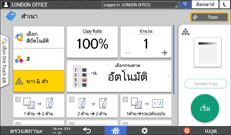
 กด [Menu] (
 )
)
 กด [ตั้งค่าปัจจุบันไปยังโปรแกรม]
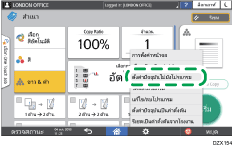
 เลือกหมายเลขโปรแกรมที่ต้องการบันทึก
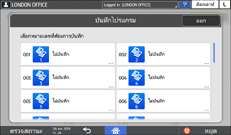
 ตั้งชื่อโปรแกรมและเลือกไอคอน จากนั้นกด [ตกลง]
 กดปุ่ม [บันทึก]
ไอคอนที่เลือกจะแสดงบนหน้าจอ Home
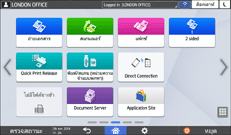
 กด [Exit]
การเปลี่ยนแปลงแก้ไขโปรแกรมที่ตั้งไว้
สามารถเปลี่ยนแปลงการตั้งค่าของโปรแกรมที่บันทึกไว้ และบันทึกแทนที่โปรแกรมเดิม หรือเพิ่มเป็นโปรแกรมใหม่ได้
กด [ถ่ายเอกสาร], [แฟกซ์] , [สแกนเนอร์] บนหน้าจอ Home
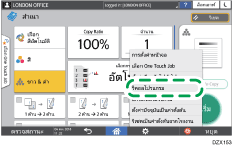
กด [Menu] () จากนั้นกด [รีคอลโปรแกรม]
เลือกโปรแกรมที่ต้องการเปลี่ยนการตั้งค่า
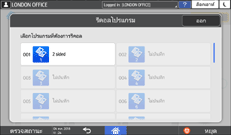
เปลี่ยนการตั้งค่าการสแกนและสำเนา
กด [Menu] () จากนั้นกด [ตั้งค่าปัจจุบันไปยังโปรแกรม]
เลือกโปรแกรมเพื่อบันทึกการตั้งค่าที่เปลี่ยนแปลง
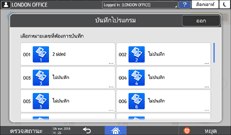
เลือกหมายเลขโปรแกรมที่บันทึกไว้ก่อนหน้า เพื่อบันทึกแทนที่
เลือกหมายเลขที่ยังไม่มีการตั้งโปรแกรมไว้ เพื่อบันทึกเป็นโปรแกรมใหม่
ตั้งชื่อโปรแกรม และเลือกไอคอน
กด [OK]
แก้ไขไอคอนหรือชื่อโปรแกรมหรือลบโปรแกรมโดยกด [Menu] (
) แล้วสั่งการจาก [แก้ไข/ลบโปรแกรม]