
การสแกนเอกสารและส่งข้อมูลที่สแกนทางอีเมล
สามารถสแกนเอกสาร แนบข้อมูลที่สแกนเข้ากับอีเมล และส่งจากตัวเครื่องได้
กำหนดค่าเซิร์ฟเวอร์ SMTP และการตั้งค่าเครือข่ายล่วงหน้า
"การกำหนดค่าสำหรับการส่งอีเมลจากเครื่อง" ในคู่มือการใช้งาน (ฉบับเต็ม) ภาษาอังกฤษ
บันทึกอีเมลใน Address Book และเลือกเป็นปลายทางเมื่อส่งอีเมลได้อย่างง่ายดาย
"การบันทึกอีเมลใน Address Book" ในคู่มือการใช้งาน (ฉบับเต็ม) ภาษาอังกฤษ
ขั้นตอนพื้นฐานสำหรับการส่งอีเมล
 กด [สแกนเนอร์] บนหน้าจอ Home

 เลือก [สแกนไปยังอีเมล] บนหน้าจอ Scanner
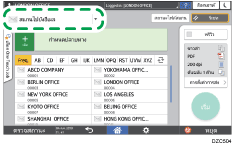
 วางต้นฉบับบนสแกนเนอร์
"การวางต้นฉบับเพื่อสแกน" ในคู่มือการใช้งาน (ฉบับเต็ม) ภาษาอังกฤษ
 กด [การตั้งค่าการส่ง] บนหน้าจอสแกนเนอร์
 กด [ผู้ส่ง] และระบุผู้ส่ง
เมื่อมีผู้ใช้ล็อกอินอยู่ ผู้ใช้ที่ล็อกอินจะกลายเป็นผู้ส่ง
เมื่อ [On] ถูกกำหนดไว้ใน [Auto Specify Sender Name] ในรายการการตั้งค่าต่อไปนี้ จะสามารถส่งอีเมลได้โดยไม่ต้องระบุผู้ส่ง โดยอีเมลของผู้ดูแลระบบที่บันทึกไว้ในเครื่องจะกลายเป็นผู้ส่ง
ประเภทหน้าจอการตั้งค่า: Standard
[System Settings]
 [Send (Email/Folder)][Email][Auto Specify Sender Name]
"ส่ง (อีเมล/โฟลเดอร์)" ในคู่มือการใช้งาน (ฉบับเต็ม) ภาษาอังกฤษ
ประเภทหน้าจอการตั้งค่า: Classic
[System Settings]
แท็บ[File Transfer] แท็บ[Auto Specify Sender Name]"File Transfer" ในคู่มือการใช้งาน (ฉบับเต็ม) ภาษาอังกฤษ
ระบุผู้ส่งเพื่อรับการยืนยันการเปิด
 ติ๊กเครื่องหมายที่ [การแจ้งเตือนการรับ] เพื่อรับการยืนยันการเปิดอ่านอีเมลจากปลายทาง

 ระบุปลายทางบนหน้าจอ สแกนเนอร์
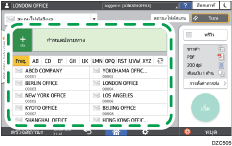
กด
 โดยใส่อีเมลด้วยเอง หรือเลือกจากประวัติปลายทาง หรือค้นหาปลายทางใน Address Book และระบุปลายทาง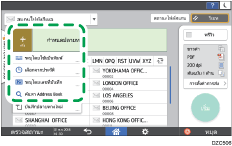
กด
 เพื่อระบุปลายทางอีกครั้ง หรือเลือก [To], [Cc] หรือ [Bcc]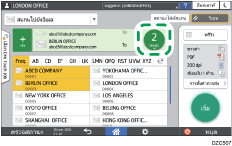
 ระบุการตั้งค่าการสแกนตามวัตถุประสงค์ของข้อมูลที่สแกน
 กดปุ่ม [Start]
การบันทึกปลายทางอีเมลที่ระบุใน Address Book
เมื่อระบุปลายทางอีเมลด้วยตัวเอง หรือเลือกจากบันทึกของฟังก์ชัน Scanner สามารถบันทึกอีเมลดังกล่าวใน Address Book ก่อนที่จะส่งอีเมลได้
กด [สแกนเนอร์] บนหน้าจอ Home
เลือก [สแกนไปยังอีเมล] บนหน้าจอ Scanner
วางต้นฉบับบนสแกนเนอร์
"การวางต้นฉบับเพื่อสแกน" ในคู่มือการใช้งาน (ฉบับเต็ม) ภาษาอังกฤษ
กด [การตั้งค่าการส่ง] บนหน้าจอ Scanner และตั้งค่าการสแกนตามต้องการ
ระบุปลายทาง
เมื่อป้อนแบบแมนนวล
กด
จากนั้นเลือก [ระบุโดยใช้แป้นพิมพ์]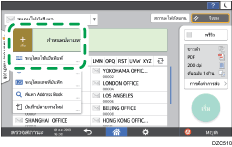
ใส่อีเมล และกด

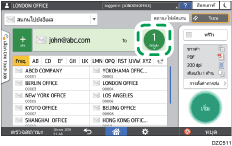
เลือกอีเมลที่ระบุด้วยตัวเอง และกด [บันทึกลง Add. Book]
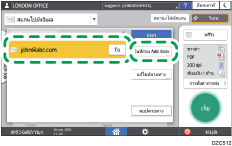
ป้อนชื่อ และข้อมูลเพิ่มเติมอื่น ๆ
เมื่อเลือกจากประวัติการส่ง
กด
จากนั้นเลือก [เลือกจากประวัติ]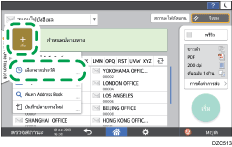
กด [บันทึก] ที่ปลายทางที่ต้องการเพื่อบันทึก
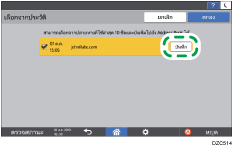
ลงทะเบียนชื่อ และข้อมูลเพิ่มเติมอื่น ๆ
เมื่อบันทึกเรียบร้อยแล้ว กด [ตกลง] เพื่อปิดหน้าจอ Address Book
กด [เริ่ม] บนหน้าจอ Scanner