
การป้องกันการรั่วไหลของข้อมูลจากงานพิมพ์
ข้อมูลที่เป็นความลับหรือข้อมูลส่วนบุคคลที่พิมพ์ลงบนกระดาษอาจถูกขโมย หรือถูกนำไปถ่ายเอกสารโดยไม่ได้รับอนุญาต และอาจทำให้ข้อมูลรั่วไหลได้
ซึ่งฟังก์ชันต่อไปนี้สามารถช่วยให้ผู้ใช้สามารถจัดการไฟล์ได้อย่างเหมาะสม และการถ่ายเอกสารโดยไม่ได้รับอนุญาต หรือการทิ้งงานพิมพ์ได้
เพิ่มชื่อของผู้ใช้ที่พิมพ์ลงบนงานพิมพ์ (Compulsory Security Stamp)
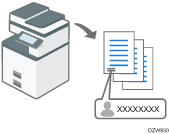
การเพิ่มชื่อผู้ใช้ลงบนเอกสารที่พิมพ์เสมอ ช่วยให้ผู้ใช้สามารถจัดการไฟล์ได้อย่างเหมาะสม
แจ้งเตือนการถ่ายเอกสารโดยไม่ได้รับอนุญาต (การป้องกันการถ่ายเอกสารโดยไม่ได้รับอนุญาต/ความปลอดภัยของข้อมูลจากการถ่ายเอกสาร)
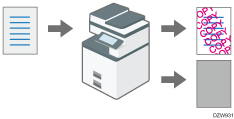
สามารถพิมพ์ข้อความแฝงที่กำหนดไว้ลงบนสำเนาหรืองานพิมพ์ได้ สำหรับรายละเอียดเกี่ยวกับฟังก์ชันนี้ โปรดดูที่หัวข้อด้านล่างดังต่อไปนี้:
ฟังก์ชัน Copy/Document Server:
"การป้องกันการถ่ายเอกสารโดยไม่ได้รับอนุญาตโดยการฝังข้อความและแพทเทิร์น", คู่มือการใช้งานและบำรุงรักษาเครื่อง (ฉบับเต็ม) ภาษาอังกฤษ
ฟังก์ชัน Printer:
"การใช้ฟังก์ชันการป้องกันการถ่ายเอกสารโดยไม่ได้รับอนุญาตเมื่อทำการพิมพ์", คู่มือการใช้งานและบำรุงรักษาเครื่อง (ฉบับเต็ม) ภาษาอังกฤษ
สามารถเปิดใช้งานฟังก์ชันเหล่านี้ได้ แม้ว่าผู้ใช้จะไม่ได้ใช้งานก็ตาม
จัดเก็บงานพิมพ์ไว้ที่ตัวเครื่องก่อนพิมพ์ออกมาเสมอ
งานพิมพ์จะถูกจัดเก็บไว้ที่ตัวเครื่องเสมอก่อนทำการพิมพ์ลงบนกระดาษ โดยไม่คำนึงถึงการตั้งค่าในพรินเตอร์ไดรฟ์เวอร์
ผู้ใช้จำเป็นต้องสั่งพิมพ์ที่แผงควบคุมเครื่องก่อน จึงจะสามารถรับงานพิมพ์ได้
การระบุฟังก์ชันตราประทับการรักษาความปลอดภัยแบบบังคับ (ประเภทหน้าจอการตั้งค่า: มาตรฐาน)
ระบุตำแหน่งที่ต้องการประทับตราข้อมูลผู้ใช้ เช่น ชื่อผู้ใช้สำหรับเข้าสู่ระบบ
Compulsory Security Stamp สามารถใช้ได้กับฟังก์ชันเครื่องถ่ายเอกสาร, เซิร์ฟเวอร์เอกสาร, แฟกซ์ และเครื่องพิมพ์
 เข้าสู่ระบบในฐานะผู้ดูแลระบบบนแผงควบคุม
 บนหน้าจอ Home กด [การตั้งค่า]

 บนหน้าจอ Settings กด [การตั้งค่าระบบ]
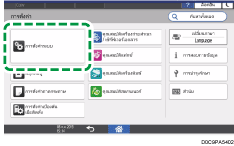
 กด [Settings for Administrator]
 [Security Pattern/Stamp] [Compulsory Security Stamp: (function name)]
 จากรายการด้านข้าง Compulsory Security Stamp: (ชื่อฟังก์ชัน) เลือก [เปิด] จากนั้นระบุข้อมูลและตำแหน่งตราประทับ
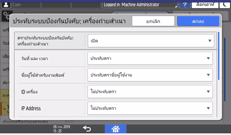
วันที่ และ เวลา: พิมพ์เวลาที่งานถูกพิมพ์ออกมา
ชื่อผู้ใช้สำหรับงานพิมพ์:
Stamp User Name: พิมพ์ชื่อใน Address Book
Stamp Login User Name: พิมพ์ User Code หรือชื่อผู้ใช้สำหรับเข้าสู่ระบบในข้อมูลการยืนยันตัวตนใน Address Book
ID เครื่อง: พิมพ์หมายเลขเครื่อง คุณสามารถดูหมายเลขเครื่องได้โดยกด [การตั้งค่า]
[การสอบถามข้อมูล]IP Address: พิมพ์ที่อยู่ IP ของเครื่อง
ตำแหน่งการประทับตรา: เลือกตำแหน่งตราประทับ
ปรับการประทับตรา: ป้อนค่าหรือปรับค่าตำแหน่งโดยกดปุ่มลูกศร
 กด [OK]
 กด [หน้า Home] (
 ) และออกจากระบบของเครื่อง
การระบุฟังก์ชันการป้องกันการทำสำเนาที่ไม่ได้รับอนุญาตหรือการรักษาความปลอดภัยข้อมูลสำหรับการทำสำเนา (ประเภทหน้าจอการตั้งค่า: มาตรฐาน)
สามารถฟังก์ชันนี้กับฟังก์ชันการถ่ายเอกสาร เซิร์ฟเวอร์การพิมพ์ แฟกซ์ และเครื่องพิมพ์
เข้าสู่ระบบในฐานะผู้ดูแลระบบบนแผงควบคุม
บนหน้าจอ Home กด [การตั้งค่า]
บนหน้าจอ Settings กด [การตั้งค่าระบบ]
กด [การตั้งค่าสำหรับผู้ดูแลระบบ][รูปแบบระบบป้องกัน/ตราประทับ] [Unauthorized Copy Prevention Printing: (function name)]
ตั้งค่าการป้องกันการถ่ายเอกสารโดยไม่ได้รับอนุญาต
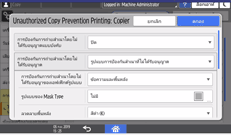
การตั้งค่าพื้นฐานของ [การพิมพ์แบบป้องกันการทำสำเนาโดยไม่ได้รับอนุญาต: เครื่องถ่ายเอกสาร] หรือ [การพิมพ์แบบป้องกันการทำสำเนาโดยไม่ได้รับอนุญาต: เซิร์ฟเวอร์เอกสาร]
การป้องกันการถ่ายสำเนาโดยไม่ได้รับอนุญาตแบบบังคับ: เลือกว่าจะบังคับการพิมพ์ลวดลายฝังหรือไม่
ปิด:
ไม่บังคับให้ทำการพิมพ์ด้วยรูปแบบที่ฝังอยู่ ผู้ใช้สามารถระบุว่าจะพิมพ์ลวดลายฝังหรือไม่ และสามารถระบุการตั้งค่าได้จากหน้าจอ Copier/Document Server
เปิด: ผู้ใช้สามารถเปลี่ยนการตั้งค่าบางรายการได้:
บังคับให้ทำการพิมพ์ด้วยรูปแบบที่ฝังอยู่ ผู้ใช้สามารถกำหนดการตั้งค่าลวดลายฝังตัวยกเว้นส่วนของประเภทและความหนาได้จากหน้าจขอ Copier/Document Server
เปิด: ผู้ใช้ไม่สามารถเปลี่ยนแปลงการตั้งค่าได้:
บังคับให้ทำการพิมพ์ด้วยรูปแบบที่ฝังอยู่ ผู้ใช้งานจะไม่สามารถตั้งค่ารูปแบบที่ฝังอยู่ได้จากหน้าจอ Copier/Document Server
การป้องกันการถ่ายสำเนาโดยไม่ได้รับอนุญาต: เลือกประเภทของการป้องกันการถ่ายเอกสารโดยไม่ได้รับอนุญาต
ความปลอดภัยของข้อมูลเมื่อทำสำเนา:
ป้องกันเอกสารโดยการพิมพ์ลวดลายสีเทาเมื่อทำสำเนาโดยไม่ได้รับอนุญาต
รูปแบบการป้องกันสำเนาที่ไม่ได้รับอนุญาต:
เพิ่มข้อความหรือลวดลายไปยังสำเนาเอกสารที่ไม่ได้รับอนุญาต
การตั้งค่าพื้นฐานของ [การพิมพ์แบบป้องกันการทำสำเนาโดยไม่ได้รับอนุญาต: เครื่องพิมพ์]
การตั้งค่าการป้องกันการถ่ายสำเนาโดยไม่ได้รับอนุญาต: ระบุว่าจะเปิดใช้งานการป้องกันการทำสำเนาโดยไม่ได้รับอนุญาตหรือไม่
เปิด:
เปิดใช้งานฟังก์ชั่นการป้องกันการถ่ายเอกสารโดยไม่ได้รับอนุญาต โดยไม่คำนึงถึงการตั้งค่าในไดรเวอร์เครื่องพิมพ์
ปิด:
ปิดใช้งานฟังก์ชั่นการป้องกันการถ่ายเอกสารโดยไม่ได้รับอนุญาตในเครื่อง ถ้ามีการระบุฟังก์ชันการป้องกันการถ่ายเอกสารโดยไม่ได้รับอนุญาตไว้ในไดรเวอร์เครื่องพิมพ์ เครื่องจะพิมพ์ตามการตั้งค่าที่กำหนดไว้
การป้องกันการถ่ายสำเนาโดยไม่ได้รับอนุญาตแบบบังคับ: เลือกลวดลายสำหรับการป้องกันการถ่ายเอกสารโดยไม่ได้รับอนุญาต และลำดับความสำคัญ
ไดรเวอร์/คำสั่ง:
เครื่องจะไม่พิมพ์แพทเทิร์น ระบุฟังก์ชั่นการป้องกันการถ่ายเอกสารโดยไม่ได้รับอนุญาตบนแผงควบคุมหรือในไดรเวอร์เครื่องพิมพ์ หากจำเป็น
ไดรฟ์เวอร์/คำสั่ง (การตั้งค่าส่วนมาก):
การตั้งค่าที่ระบุที่ตัวเครื่องจะนำไปใช้ในการปิดทับข้อมูล ทั้งแพทเทิร์น สี และความหนาแน่นของแพทเทิร์น ส่วนการตั้งค่าที่ระบุบนแผงควบคุมหรือในพรินเตอร์ไดรฟ์เวอจะนำไปใช้กับรายการอื่นๆ
การตั้งค่าเครื่อง:
การตั้งค่าที่ระบุไว้ที่ตัวเครื่องจะนำไปใช้กับการพิมพ์
การป้องกันการถ่ายสำเนาโดยไม่ได้รับอนุญาต: เลือกประเภทของการป้องกันการถ่ายเอกสารโดยไม่ได้รับอนุญาต
ความปลอดภัยของข้อมูลเมื่อทำสำเนา:
ป้องกันเอกสารโดยการพิมพ์ลวดลายสีเทาเมื่อทำสำเนาโดยไม่ได้รับอนุญาต
รูปแบบการป้องกันสำเนาที่ไม่ได้รับอนุญาต:
เพิ่มข้อความหรือลวดลายไปยังสำเนาเอกสารที่ไม่ได้รับอนุญาต
การตั้งค่าแพทเทิร์น
การป้องกันการถ่ายสำเนาโดยไม่ได้รับอนุญาของเอฟเฟ็กต์รูปแบบ: ระบุข้อความและลวดลายผสมกัน
รูปแบบของ Mask Type: เลือกจาก 11 แบบ
Pattern Color: เลือกสีของแพทเทิร์น เช่น สีดำ สีฟ้าอมเขียว และสีแดงอมม่วง
รูปแบบความเข้มจาง: เลือกระดับความเข้มจางจากทั้งหมด 5 ระดับ
ระบบการป้องกันข้อมูลสำหรับเอฟเฟ็กต์การถ่ายสำเนา: ระบุข้อความและลวดลายผสมกัน
การตั้งค่าข้อความ
เลือกรูปแบบของข้อความที่จะใช้สำหรับ Text Selection จากข้อความมาตรฐาน เช่น ชื่อผู้ใช้ วันที่และเวลา ข้อความแบบกำหนดเอง หรือ "การทำสำเนาที่ไม่ได้รับอนุญาต" โดยสามารถตั้งค่ารูปแบบฟอนต์ ขนาด องศา รวมถึงตำแหน่งในการพิมพ์ข้อความ และตั้งค่าว่าจะประทับตราซ้ำหรือไม่ได้อีกด้วย
กด [OK]
กด [หน้า Home] () และออกจากระบบของเครื่อง

เพื่อปิดใช้งานการถ่ายเอกสารที่ระบุไว้ใน Data Security for Copying กด [การตั้งค่าระบบ]
[การตั้งค่าสำหรับผู้ดูแลระบบ][รูปแบบระบบป้องกัน/ตราประทับ][ตรวจพบระบบการป้องกันข้อมูลสำหรับการถ่ายสำเนา] จากนั้นระบุ [เปิด]
การระบุฟังก์ชันการจำกัดงานพิมพ์แบบโดยตรง (ประเภทหน้าจอการตั้งค่า: มาตรฐาน)
เข้าสู่ระบบในฐานะผู้ดูแลระบบบนแผงควบคุม
บนหน้าจอ Home กด [การตั้งค่า]
บนหน้าจอ Settings ให้กด [คุณลักษณะพรินเตอร์]
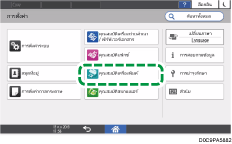
กด [การจัดการข้อมูล/การบำรุงรักษา][งานพิมพ์][จำกัดงานพิมพ์โดยตรง]
จากรายการด้านข้าง จำกัดงานพิมพ์โดยตรง เลือก [เก็บงานอัตโนมัติ]
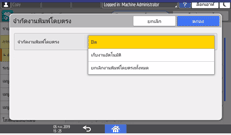
หากเลือก [ยกเลิกงานพิมพ์โดยตรงทั้งหมด] งานพิมพ์ที่จะพิมพ์ทั้งหมดจะถูกยกเลิกโดยไม่มีการเก็บบันทึกไว้
กด [OK]
กด [หน้า Home] () และออกจากระบบของเครื่อง
การระบุฟังก์ชันตราประทับการรักษาความปลอดภัยแบบบังคับ (ประเภทหน้าจอการตั้งค่า: ดั้งเดิม)
ระบุตำแหน่งที่ต้องการประทับตราข้อมูลผู้ใช้ เช่น ชื่อผู้ใช้สำหรับเข้าสู่ระบบ
Compulsory Security Stamp สามารถใช้ได้กับการถ่ายเอกสาร Document Server การส่งแฟกซ์ และการพิมพ์งาน
เข้าสู่ระบบในฐานะผู้ดูแลระบบบนแผงควบคุม
บนหน้าจอ Home กด [การตั้งค่า]
บนหน้าจอ Settings กด [Feature ต่างๆ ของเครื่อง]
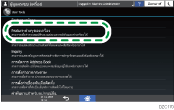
กด [System Settings] แท็บ [Administrator Tools] [Compulsory Security Stamp: (function name)] เพื่อเปิดหน้าจอการตั้งค่า
กด [On] และระบุข้อมูลที่ต้องการประทับตรา
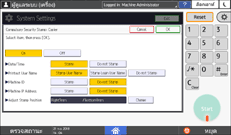
Date/Time: เลือก [Stamp] เพื่อพิมพ์เวลาที่พิมพ์งานออกมา
Printout User Name: เลือก [Stamp User Name] เพื่อพิมพ์ชื่อใน Address Book เลือก [Stamp Login User Name] เพื่อพิมพ์ User Code หรือชื่อผู้ใช้สำหรับเข้าสู่ระบบในข้อมูลการยืนยันตัวตนใน Address Book
Machine ID: เลือก [Stamp] เพื่อพิมพ์ Serial No. of Machine ของ [การตั้งค่า]
[Inquiry]Machine IP Address: เลือก [Stamp] เพื่อพิมพ์ IP Address ของเครื่อง
Adjust Stamp Position: กด [Change] เพื่อระบุตำแหน่งที่ต้องการประทับตรา
กด [OK]
เมื่อตั้งค่าเสร็จแล้ว ให้กด Home ()
การระบุฟังก์ชันการป้องกันการทำสำเนาที่ไม่ได้รับอนุญาตหรือการรักษาความปลอดภัยข้อมูลสำหรับการทำสำเนา (ประเภทหน้าจอการตั้งค่า: ดั้งเดิม)
ฟังก์ชันนี้สามารถใช้ได้กับการถ่ายเอกสาร Document Server และการพิมพ์งาน
เข้าสู่ระบบในฐานะผู้ดูแลระบบบนแผงควบคุม
บนหน้าจอ Home กด [การตั้งค่า]
บนหน้าจอ Settings กด [Feature ต่างๆ ของเครื่อง]
กด System Settings แท็บ Administrator Tools [Unauthorized Copy Prevention Printing: (function name)] เพื่อเปิดหน้าจอการตั้งค่า [][]
ตั้งค่าการป้องกันการถ่ายเอกสารโดยไม่ได้รับอนุญาต
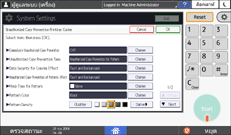
การตั้งค่าพื้นฐานในการป้องกันการถ่ายเอกสารโดยไม่ได้รับอนุญาต
การพิมพ์แบบป้องกันการทำสำเนาโดยไม่ได้รับอนุญาต: ระบุว่าจะเปิดใช้งานฟังก์ชันนี้หรือไม่ ฟังก์ชันนี้สามารถใช้ได้เฉพาะกับการพิมพ์เท่านั้น
On: เปิดใช้งานฟังก์ชัน Unauth. Copy Prevention โดยไม่คำนึงถึงการตั้งค่าในพรินเตอร์ไดรฟ์เวอร์
Off: ปิดใช้งานฟังก์ชัน Unauth. Copy Prevention หากตั้งค่าฟังก์ชัน Unauth. Copy Prevention ไว้ในพรินเตอร์ไดรฟ์เวอร์ เครื่องจะพิมพ์ตามการตั้งค่าที่กำหนดไว้
Compulsory Unauthorized Copy Prevention: กำหนดแพทเทิร์นสำหรับการป้องกันการถ่ายเอกสารโดยไม่ได้รับอนุญาต และลำดับความสำคัญ
Off หรือ Driver / Command:
เครื่องจะไม่พิมพ์แพทเทิร์น ให้ตั้งค่าฟังก์ชัน Unauth. Copy Prevention บนแผงควบคุมหรือในพรินเตอร์ไดรฟ์เวอร์ หากจำเป็น
On:User Can Chng. Some Setg. หรือ Driver/Command (Most Settings):
การตั้งค่าที่ระบุที่ตัวเครื่องจะนำไปใช้ในการปิดทับข้อมูล ทั้งแพทเทิร์น สี และความหนาแน่นของแพทเทิร์น ส่วนการตั้งค่าที่ระบุบนแผงควบคุมหรือในพรินเตอร์ไดรฟ์เวอจะนำไปใช้กับรายการอื่นๆ
On:User Cannot Change Settgs. หรือ การตั้งค่าเครื่อง:
การตั้งค่าที่ระบุไว้ที่ตัวเครื่องจะนำไปใช้กับการพิมพ์
Unauthorized Copy Prevention Type: ป้องกันข้อมูลบนเอกสาร โดยการพิมพ์สีเทาทึบลงบนสำเนาเมื่อถ่ายเอกสารโดยไม่ได้รับอนุญาต โดยเลือก [Data Security for Copying] หรือเพิ่มข้อความหรือแพทเทิร์นเมื่อถ่ายเอกสารโดยไม่ได้รับอนุญาต โดยเลือก [Unathd. Copy Prev.: Patn.]
การตั้งค่าแพทเทิร์น
Data Security for Copying Effect หรือ Unauthorized Copy Prevention of Patterns Effect: พิมพ์ทั้งข้อความและแพทเทิร์น สำหรับรายละเอียด ดูได้ที่รายการ "แพทเทิร์นบนเอกสารที่พิมพ์หรือถ่ายเอกสาร"
รูปแบบของ Mask Type: เลือกจาก 11 แบบ
Pattern Color: เลือกสีของแพทเทิร์น เช่น สีดำ สีแดงอมม่วง และสีฟ้าอมเขียว
รูปแบบความเข้มจาง: เลือกระดับความเข้มจางจากทั้งหมด 5 ระดับ
การตั้งค่าข้อความ
เลือกรูปแบบของข้อความที่จะใช้ใน "Text Selection" จากข้อความมาตรฐาน เช่น ชื่อผู้ใช้ วันที่และเวลา ข้อความแบบกำหนดเอง หรือ "COPY" โดยสามารถตั้งค่ารูปแบบฟอนต์ ขนาด องศา รวมถึงตำแหน่งในการพิมพ์ข้อความ และตั้งค่าว่าจะประทับตราซ้ำหรือไม่ได้อีกด้วย
กด [OK]
เมื่อตั้งค่าเสร็จแล้ว ให้กด Home ()
หากต้องการปิดใช้งานการถ่ายเอกสารที่ระบุในความปลอดภัยของข้อมูลจากการถ่ายเอกสาร ให้เลือก [On] ที่ [System Settings] แท็บ
[Administrator Tools][Detect Data Security for Copying]
ระบุฟังก์ชันจำกัดงานพิมพ์แบบโดยตรง (ประเภทหน้าจอการตั้งค่า: ดั้งเดิม)
ระบุการตั้งค่าใน [Printer Features] แท็บ [System]
เข้าสู่ระบบในฐานะผู้ดูแลระบบบนแผงควบคุม
บนหน้าจอ Home กด [การตั้งค่า]
บนหน้าจอ Settings กด [Feature ต่างๆ ของเครื่อง]
กด [คุณสมบัติเครื่องพิมพ์] แท็บ [ระบบ][จำกัดงานพิมพ์โดยตรง] เพื่อเปิดหน้าจอการตั้งค่า
กดปุ่ม [Automatclly. Store Jobs]
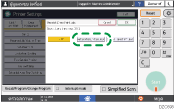
หากเลือก [Cncl All Direct Prt Jobs] งานพิมพ์ที่จะพิมพ์ทั้งหมดจะถูกยกเลิกโดยไม่มีการเก็บบันทึกไว้
กด [OK]
เมื่อตั้งค่าเสร็จแล้ว ให้กด Home ()