
Tulostettujen sivujen välityksellä tapahtuvien tietovuotojen estäminen
Paperille tulostetut luottamukselliset tai yksityiset tiedot saatetaan kopioida luvatta tai varastaa, jolloin tiedot pääsevät vuotamaan.
Seuraavien laitteen toimintojen avulla voidaan edistää käyttäjien tietoisuutta tiedostonhallinnasta ja yrittää estää luvatonta kopiointia tai tulostettujen arkkien jättämistä laitteeseen.
Työn tulostaneen käyttäjän nimen lisääminen tulostettuihin arkkeihin (pakollinen turvaleima)

Tulostetun nimen lisääminen kaikkiin tulosteisiin voi edistää käyttäjien tietoisuutta tiedostonhallinnasta.
Varoitus luvattomasta kopioinnista (luvattoman kopioinnin esto / kopioinnin tietoturva)
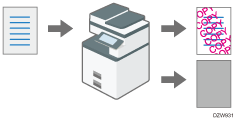
Voit lisätä laitteella kopioituihin tai tulostettuihin asiakirjoihin määritetyn tekstin. Lisätietoja näistä toiminnoista:
Kopiointi-/asiakirjapalvelintoiminto:
Käyttäjän opas (täysi versio) englanniksi
Tulostintoiminto:
Käyttäjän opas (täysi versio) englanniksi
Voit ottaa nämä toiminnot käyttöön, vaikka käyttäjät eivät käyttäisi niitä.
Kaikkien tulostustöiden tallentaminen laitteeseen
Tulostustyöt tallennetaan aina laitteeseen ennen paperille tulostamista riippumatta tulostinohjaimen asetuksista.
Käyttäjien on suoritettava tulostustyöt laitteen käyttöpaneelista. Käyttäjä voi hakea tulostetut arkit heti tulostuksen jälkeen.
Pakollisen turvaleimatoiminnon määritys (asetusnäkymän tyyppi: vakio)
Määritä kohta, johon käyttäjätiedot, kuten sisäänkirjautumisnimen, sisältävä leima sijoitetaan.
Pakollista turvaleimaa voidaan käyttää kopioinnissa, asiakirjapalvelimella, faksissa ja tulostuksessa.
 Kirjaudu laitteeseen laitteen pääkäyttäjänä käyttöpaneelista.
 Paina aloitusnäytössä [Asetukset].

 Paina asetussivulla [Järjestelmäasetukset].
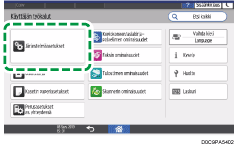
 Paina [Settings for Administrator]
 [Security Pattern/Stamp] [Compulsory Security Stamp: (function name)].
 Valitse [Päällä] Compulsory Security Stamp: (function name) viereisellä listalla, ja määritä leiman tiedot ja sijainti.
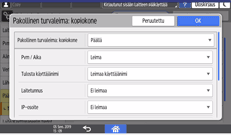
Date/Time: tulostaa tulostustyön ajan.
Tulosta käyttäjänimi:
Stamp User Name: tulostaa osoitekirjassa olevan nimen.
Stamp Login User Name: tulostaa käyttäjäkoodin tai sisäänkirjautumisnimen osoitekirjan todennustiedoista.
Machine ID: Tulostaa laitteen sarjanumeron. Voit tarkistaa sarjanumeron painamalla [Settings]
[Inquiry].IP Address: Tulostaa laitteen IP-osoitteen.
Stamp Position: Valitse leimauskohta.
Adjust Stamp Position: Syötä arvo, tai säädä sijaintia nuolinäppäimillä.
 Paina [OK].
 Paina [Pääsivu] (
 ), ja kirjaudu sitten ulos laitteelta.
Luvattoman kopioinnin eston tai kopioinnin tietoturvatoiminnon määritys (asetusnäkymän tyyppi: vakio)
Tämä toiminto on käytössä kopioinnissa, asiakirjapalvelimessa, faksissa ja tulostimessa.
Kirjaudu laitteeseen laitteen pääkäyttäjänä käyttöpaneelista.
Paina aloitusnäytössä [Asetukset].
Paina asetussivulla [Järjestelmäasetukset].
Paina [Settings for Administrator][Security Pattern/Stamp] [Unauthorized Copy Prevention Printing: (function name)].
Määritä luvattoman kopioinnin esto.
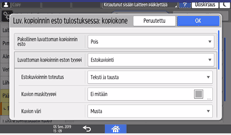
Perusasetukset [Unauthorized Copy Prevention Printing: Copier] / [Unauthorized Copy Prevention Printing: Document Server]
Compulsory Unauthorized Copy Prevention: Valitse onko upotetun kuvan tulostus pakollista.
Pois:
Upotetun kuvion tulostaminen ei ole pakollista. Käyttäjät voivat määrittää tulostetaanko upotettu kuva, ja voivat määrittää sen asetukset Copier/Document Server -ikkunassa.
Päällä:käyttäjä voi vaihtaa joitain aset.:
Upotetun kuvion tulostus on pakollista. Käyttäjät voivat määrittää upotetun kuvan asetukset tyyppiä ja paksuutta lukuun ottamatta Copier/Document Server -ikkunassa.
Päällä:käyttäjä ei voi vaihtaa as.:
Upotetun kuvion tulostus on pakollista. Käyttäjä ei voi määrittää upotetun kuvion asetuksia kopiokone/asiakirjapalvelinnäytöllä.
Unauthorized Copy Prevention Type: Valitse luvattoman tulostuksen estämisen tyyppi.
Data Security for Copying:
Suojaa tulosteita tulostamalla harmaan kuvion luvattomiin tulosteisiin.
Unauthorized Copy Prevention for Pattern:
Lisää luvattomiin tulosteisiin tekstiä tai kuvion.
[Unauthorized Copy Prevention Printing: Printer] perusasetukset
Unauthorized Copy Prevention Setting: Määritä, otetaanko luvattoman kopioinnin esto käyttöön.
Päällä:
Ottaa laitteessa määritetyn luvattoman kopioinnin eston käyttöön, tulostinohjaimen asetuksista riippumatta.
Pois:
Poistaa laitteessa määritetyn luvattoman kopioinnin eston. Jos luvattoman kopioinnin esto on määritetty tulostinohjaimessa, laite suorittaa tulostustyöt määritettyjen asetusten mukaisesti.
Compulsory Unauthorized Copy Prevention: Valitse luvattoman kopioinnin eston tiedot ja niiden tärkeysjärjestys.
Driver/Command:
Lisättyä kuviota ei tulosteta. Määritä luvattoman kopioinnin eston toiminnot käyttöpaneelissa tai tulostinohjaimessa tarpeen mukaan.
Driver/Command (Most Settings):
Laitteessa määritettyjä asetuksia käytetään peitetyypin kuvioon, väriin ja tummuuteen, ja käyttöpaneelissa tai tulostinohjaimessa määritettyjä asetuksia käytetään muihin kohtiin.
Machine Setting(s):
Laitteessa määritettyjä asetuksia käytetään tulostukseen.
Unauthorized Copy Prevention Type: Valitse luvattoman tulostuksen estämisen tyyppi.
Data Security for Copying:
Suojaa tulosteita tulostamalla harmaan kuvion luvattomiin tulosteisiin.
Unauthorized Copy Prevention for Pattern:
Lisää luvattomiin tulosteisiin tekstiä tai kuvion.
Kuvion asetukset
Unauthorized Copy Prevention of Patterns Effect: Valitse tekstin ja kuvion yhdistelmä.
Kuvion maskityyppi: Valitse 11 tyypistä.
Pattern Color: Valitse väri vaihtoehdoista musta, syaani ja magenta.
Kuvion tummuus: Valitse yksi viidestä sävytasosta.
Data Security for Copying Effect: Määritä tekstin ja kuvion yhdistelmä.
Tekstiasetus
Valitse tekstivalintana käytettävä merkkijono vakioteksteistä, kuten käyttäjänimi, päiväys ja aika, mukautettu teksti tai "Luvaton kopio". Voit määrittää fontin, pistekoon, tulostuskohdan ja kulman valitulle tekstille, sekä toistetaanko leima.
Paina [OK].
Paina [Pääsivu] (), ja kirjaudu sitten ulos laitteelta.

Poistaaksesi käytöstä Data Security for Copying -kohdassa määritetyt tiedostojen tulostukset, paina [System Settings]
[Settings for Administrator][Security Pattern/Stamp][Detect Data Security for Copying], ja määritä sitten [Päällä].
Toiminnon "Restrict Direct Print Jobs" / "Suorien tulostustöiden rajoittaminen" määritys (asetusnäkymän tyyppi: vakio)
Kirjaudu laitteeseen laitteen pääkäyttäjänä käyttöpaneelista.
Paina aloitusnäytössä [Asetukset].
Paina asetusnäytössä [Printer Settings].
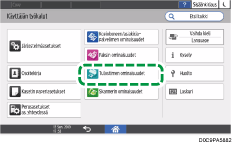
Paina [Data Management/Maintenance][Print Jobs][Restrict Direct Print Jobs].
Valitse [Automatically Store Jobs]Restrict Direct Print Jobs viereiseltä listalta.
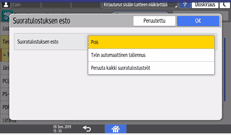
Jos valitset [Peruuta kaikki], kaikki tulostustyöt peruutetaan tallentamatta.
Paina [OK].
Paina [Pääsivu] (), ja kirjaudu sitten ulos laitteelta.
Pakollisen turvaleimatoiminnon määritys (asetusnäkymän tyyppi: klassinen)
Määritä kohta, johon käyttäjätiedot, kuten sisäänkirjautumisnimen, sisältävä leima sijoitetaan.
Pakollista turvaleimaa voidaan käyttää kopioinnissa, asiakirjapalvelimella, faksaamisessa ja tulostuksessa.
Kirjaudu laitteeseen laitteen pääkäyttäjänä käyttöpaneelista.
Paina aloitusnäytössä [Asetukset].
Paina asetussivulla [Laitteen ominaisuudet].
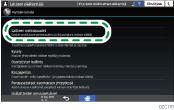
Valitse [Järjestelmäasetukset][Pääkäytt. työkalut] -välilehti [Pakollinen turvaleima: (toiminnon nimi)], niin asetusnäyttö avautuu.
Valitse [Päällä] ja määritä leiman tiedot.
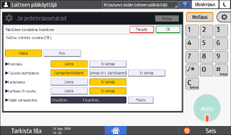
Pvm/aika: Valitse [Leima], kun haluat tulostaa työn tulostusajan.
Tulosta käyttäjänimi: Valitse [Leimaa käyttäjänimi], kun haluat tulostaa osoitekirjassa olevan nimen. Valitse [Leimaa kirj. käyttäjänimi], kun haluat tulostaa käyttäjäkoodin tai sisäänkirjautumisnimen osoitekirjan todennustiedoista.
Laitetunnus: Valitse [Leima], kun haluat tulostaa tiedon Laitteen sarjanumero kohdasta [Asetukset]
[Kysely].Laitteen IP-osoite: Valitse [Leima], kun haluat tulostaa laitteen IP-osoitteen.
Säädä leimauskohta: Valitse [Muuta], kun haluat määrittää leiman paikan.
Paina [OK].
Kun määritys on valmis, valitse pääsivu ().
Luvattoman kopioinnin eston tai kopioinnin tietoturvatoiminnon määritys (asetusnäkymän tyyppi: klassinen)
Tätä toimintoa voidaan käyttää kopioinnin, asiakirjapalvelimen ja tulostuksen kanssa.
Kirjaudu laitteeseen laitteen pääkäyttäjänä käyttöpaneelista.
Paina aloitusnäytössä [Asetukset].
Paina asetussivulla [Laitteen ominaisuudet].
Valitse [Järjestelmäasetukset][Pääkäytt. työkalut] -välilehti [Unauthorized Copy Prevention Printing: (toiminnon nimi)], niin asetusnäyttö avautuu.
Määritä luvattoman kopioinnin esto.
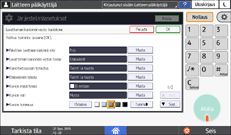
Luvattoman kopioinnin eston perusasetukset
Luvattoman kopioinnin esto: Määritä, otetaanko tämä toiminto käyttöön. Tätä toimintoa voi käyttää vain tulostuksen kanssa.
Päällä: Ottaa käyttöön luvattoman kopioinnin eston, joka on määritetty laitteessa, rippumatta tulostinohjaimen asetuksista.
Pois: Poistaa käytöstä luvattoman kopioinnin eston, joka on määritetty laitteessa. Jos luvattoman kopioinnin esto on määritetty tulostinohjaimessa, laite suorittaa tulostustyöt määritettyjen asetusten mukaan.
Pakollinen luvattoman kopioinnin esto: Määritä luvattoman kopioinnin eston tiedot ja niiden tärkeysjärjestys.
Pois tai Ohjain/komento:
Lisättyä kuviota ei tulosteta. Määritä luvattoman kopioinnin esto käyttöpaneelissa tai tulostinohjaimessa tarpeen mukaan.
Päällä:osa asetuksista käyt. tai Ohjain/komento (useimmat):
Laitteessa määritettyjä asetuksia käytetään peitetyypin kuvioon, väriin ja tummuuteen, ja käyttöpaneelissa tai tulostinohjaimessa määritettyjä asetuksia käytetään muihin kohtiin.
Päällä: ei asetuksia käyt. tai Laitteen asetukset:
Laitteessa määritettyjä asetuksia käytetään tulostukseen.
Luvattoman kopioinnin eston tyyppi: Kun haluat suojata asiakirjat tulostamalla harmaan kuvion, kun tehdään luvattomia kopioita, valitse [Kopioinnin tietojen suojaus]. Kun haluat lisätä tekstiä tai kuvion asiakirjojen luvattomiin kopioihin, valitse [Esto: kuvio].
Kuvion asetukset
Kopiotietosuojan toteutus tai Estokuvioinnin toteutus: Määritä tekstin ja kuvion yhdistelmä. Lisätietoja näistä tehosteista on tulostettujen tai kopioitujen asiakirjojen kuvioluettelossa.
Kuvion maskityyppi: Valitse 11 tyypistä.
Kuvion väri: Valitse väri vaihtoehdoista musta, magenta ja syaani.
Kuvion tummuus: Valitse yksi viidestä sävytasosta.
Tekstiasetus
Valitse tekstivalintana käytettävä merkkijono vakioteksteistä, kuten käyttäjänimi, päiväys ja aika, mukautettu teksti tai "KOPIO". Voit määrittää fontin, pistekoon, kulman, leiman toiston ja tulostuskohdan valitulle tekstille.
Paina [OK].
Kun määritys on valmis, valitse pääsivu ().
Kun haluat poistaa käytöstä Kopioinnin tietoturva -kohdassa määritettyjen asiakirjojen kopioinnin, valitse [Päällä] kohdassa [Järjestelmäasetukset]
[Pääkäytt. työkalut] -välilehti [Tunnista kopiotietojen suojaus].
Suorien tulostustöiden rajoituksen määritys (asetusnäkymän tyyppi: klassinen)
Määritä asetukset kohdassa [Tulostimen asetukset][System]-välilehti.
Kirjaudu laitteeseen laitteen pääkäyttäjänä käyttöpaneelista.
Paina aloitusnäytössä [Asetukset].
Paina asetussivulla [Laitteen ominaisuudet].
Valitse [Tulostin][Järjestelmä]-välilehti [Suoratulostuksen esto], niin asetusnäyttö avautuu.
Paina [Tallenna kaikki].
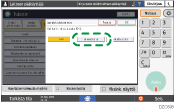
Jos valitset [Peruuta kaikki], kaikki tulostustyöt peruutetaan tallentamatta.
Paina [OK].
Kun määritys on valmis, valitse pääsivu ().