
Como usar a tela do scanner
Há cinco tipos de funções e definições na tela do scanner.
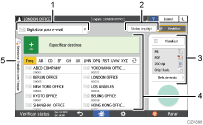
Seleção do tipo de destino
É possível alternar entre [Digitalizar para e-mail] e [Digitalizar para pasta]. Os itens exibidos no Catálogo de endereços e na tela de inserção de destino para inserção manual também mudam quando o tipo de destino é alterado.
Status arq digit
É possível procurar o histórico de transmissões dos documentos enviados e cancelar o envio de um documento que estiver aguardando na fila. Dependendo das definições de segurança, o status do arquivo de transmissão não poderá ser exibido.
Definições de transmissão
É possível especificar as definições de digitalização de acordo com o tipo do documento a ser digitalizado e a finalidade dos dados digitalizados e visualizar os dados antes de enviá-los.
Especificação do destino
É possível selecionar um destino registrado no Catálogo de endereços por meio de uma operação de 1 toque. Pressione
 para especificar um destino usando outros métodos, como inserção manual ou seleção no histórico. Você também pode registrar um novo destino no Catálogo de endereços.
Definições de Trabalho de 1 toque
As definições predefinidas podem ser vistas no equipamento ou no histórico de trabalhos. Quando a autenticação de usuário está definida, o histórico de trabalhos de cada usuário autenticado é exibido. Quando você seleciona um histórico de trabalhos, a definição é aplicada na tela atual do scanner. Esse recurso é conveniente quando usa a mesma definição repetidamente.
Personalizar a tela [Defs de envio]
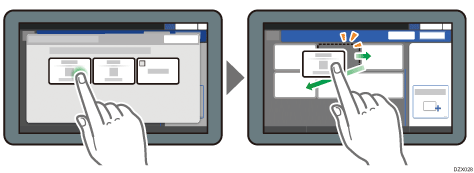
Pressione e segure uma tecla na tela [Defs de envio] para personalizar o layout das teclas.
Quando o administrador tiver habilitado a autenticação de usuário e a Personalização do usuário, a tela poderá ser personalizada para cada usuário.
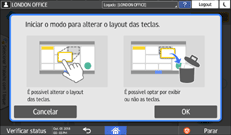
Alternar o modo de layout de teclas
Pressione longamente qualquer tecla e pressione [OK] na tela abaixo para alternar para o modo de classificação de teclas e habilitar a alteração do layout das teclas.
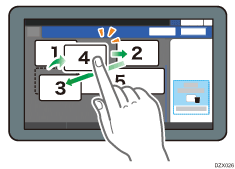
Alterar o layout das teclas
Pressione longamente uma tecla para alterar o layout, arraste-a para um novo local e, em seguida, pressione [OK].
Ocultar uma tecla
Pressione longamente uma tecla a ser ocultada, arraste-a para [Ocultar teclas] (ícone de lixeira) e, em seguida, pressione [OK].
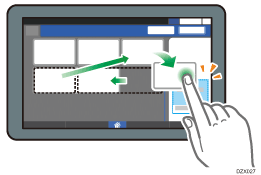
Exibir uma tecla oculta
Pressione "Lista de teclas ocultas" para exibir as teclas ocultas. Pressione e segure a tecla a ser exibida, arraste-a para o local a ser exibida e, em seguida, pressione [OK].
Confirmar a localização inicial das teclas
Pressione [Menu] ( )
)  [Alterar layout das teclas][Verificar layout padrão de fábrica das teclas] na tela Scanner. Após confirmar, pressione [Voltar].
Redefinir o layout de teclas para o padrão
Pressione [Menu] () [Alterar layout das teclas][Redefinir layout][Restaurar] na tela Scanner.