
Evitar vazamento de dados de planilhas impressas
Informações confidenciais ou privadas impressas em papel podem ser copiadas indevidamente ou roubadas, causando vazamento de dados.
As funções seguir no equipamento podem contribuir para a conscientização do usuário quanto ao gerenciamento de arquivos e desencorajar a cópia não autorizada ou abandono de planilhas impressas.
Para adicionar o nome do usuário que está imprimindo planilhas (Carimbo de segurança obrigatório)
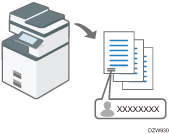
Adicionar sempre um nome impresso pode contribuir para a conscientização do usuário quanto ao gerenciamento de arquivos.
Para alertar sobre cópias não autorizadas (Prevenção contra cópia não autorizada/Segurança de dados para cópia)
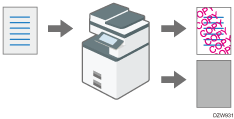
Você pode adicionar um texto específico a documentos copiados ou impressos no equipamento. Consulte as seções abaixo para obter mais informações sobre essas funções:
Função de cópia/Servidor de documentos:
"Evitar cópias não autorizadas incorporando texto e um padrão", Guia do usuário (versão completa) em inglês
Função de impressora:
User Guide (Full Version) em inglês
Você pode habilitar essas funções mesmo que os usuários não as usem.
Para sempre armazenar trabalhos de impressão no equipamento
Os trabalhos de impressão são sempre armazenados no equipamento antes da impressão, independentemente das definições no driver de impressão.
Os usuários devem operar o painel de controle no equipamento para executar trabalhos de impressão. O usuário pode recuperar as planilhas impressas logo após a impressão.
Especificar a função de carimbo de segurança obrigatório (tipo de tela de configurações: Padrão)
Especifique o local para carimbar informações do usuário, como nome de usuário de login.
O selo de segurança obrigatório pode ser usado com as funções de cópia, Servidor de documentos, fax e impressora.
 Faça login no equipamento como administrador no painel de controle.
 Na tela inicial, pressione [Ferramentas do usuário].

 Na tela Settings, pressione [System Settings].
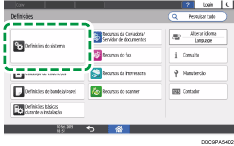
 Pressione [Settings for Administrator]
 [Security Pattern/Stamp] [Selo de segurança obrigatório: (nome da função)].
 Na lista ao lado do Carimbo de segurança obrigatório: (nome da função), selecione [On], e especifique as informações e a posição do carimbo.
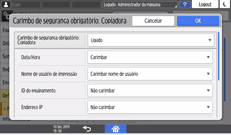
Date/Time: Imprime o tempo de saída do trabalho.
Printout User Name:
Stamp User Name: Imprime o nome no catálogo de endereços.
Stamp Login User Name: imprime o código de usuário ou nome de usuário de login nas informações de autenticação no Catálogo de endereços.
Machine ID: Imprime o número de série do equipamento. É possível visualizar o número de série pressionando-se [Settings]
[Inquiry].IP Address: Imprime o endereço IP do equipamento.
Stamp Position: Selecione a posição do carimbo.
Adjust Stamp Position: Digite um valor ou ajuste a posição pressionando-se o botão de seta.
 Pressione [OK].
 Pressione [Tela inicial] (
 ) e depois faça login no equipamento.
Especificar a função de prevenção de cópia não autorizada ou segurança de dados para cópia (tipo de tela de configurações: Padrão)
Esta função pode ser usada com as funções de cópia, servidor de documentos, fax e impressora.
Faça login no equipamento como administrador no painel de controle.
Na tela inicial, pressione [Ferramentas do usuário].
Na tela Settings, pressione [System Settings].
Pressione [Settings for Administrator][Security Pattern/Stamp] [Unauthorized Copy Prevention Printing: (function name)].
Especificar a prevenção contra cópia não autorizada
Definições básicas de [Unauthorized Copy Prevention Printing: Copier] / [Unauthorized Copy Prevention Printing: Document Server]
Compulsory Unauthorized Copy Prevention: Selecione se deseja tornar obrigatória a impressão do padrão incorporado.
Off:
A impressão do padrão incorporado não é obrigatória. Os usuários podem especificar se vão imprimir com o padrão incorporado e suas definições na tela "Copier/Document Server".
On: User Can Change Some Settings:
A impressão do padrão incorporado é obrigatória. Na tela Copier/Document Server, os usuários podem especificar as definições de padrão incorporado com exceção de tipo e espessura.
On: User Cannot Change Settings:
A impressão do padrão incorporado é obrigatória. Os usuários não podem especificar as definições de padrões incorporados na tela da Copiadora/Servidor de documentos.
Unauthorized Copy Prevention Type: Selecione o tipo de prevenção de cópia não autorizada.
Data Security for Copying:
Protege os documentos imprimindo um padrão cinza ao fazer cópias não autorizadas.
Unauthorized Copy Prevention for Pattern:
Adiciona texto ou um padrão a cópias não autorizadas de documentos.
Definições básicas de [Unauthorized Copy Prevention Printing: Printer]
Unauthorized Copy Prevention Setting: especifique se deseja habilitar essa função.
On:
Habilita a função de prevenção contra cópia não autorizada especificada no equipamento, independentemente das definições no driver de impressão.
Off:
Desativa a função de prevenção de cópia não autorizada especificada no equipamento. Se a função de prevenção contra cópia não autorizada for especificada no driver de impressão, o equipamento executará trabalhos de impressão de acordo com as definições especificadas.
Compulsory Unauthorized Copy Prevention: especifique o conteúdo da prevenção contra cópia não autorizada e a respectiva prioridade.
Driver/Command:
O padrão adicionado não é impresso. Especifique a função de prevenção contra cópia não autorizada no painel de controle no driver de impressão, conforme necessário.
Driver/Command (Most Settings):
As definições especificadas no equipamento aplicam-se ao tipo de máscara para padrão, cor e densidade, e as definições especificadas no painel de controle ou no driver de impressão são aplicadas a outros itens.
Machine Setting(s):
As definições especificadas no equipamento são aplicadas à impressão.
Unauthorized Copy Prevention Type: Selecione o tipo de prevenção de cópia não autorizada.
Data Security for Copying:
Protege os documentos imprimindo um padrão cinza ao fazer cópias não autorizadas.
Unauthorized Copy Prevention for Pattern:
Adiciona texto ou um padrão a cópias não autorizadas de documentos.
Definições de padrões
Unauthorized Copy Prevention of Patterns Effect: Especifique uma combinação de texto e um padrão.
Tipo de máscara para Padrão: selecione entre 11 tipos.
Pattern Color: selecione uma cor entre preto, magenta e ciano.
Densidade padrão: selecione um dos cinco níveis de gradação.
Data Security for Copying Effect: Especifique uma combinação de texto e um padrão.
Definição de texto
Selecione uma cadeia de texto em "Seleção de texto" entre as cadeias de texto padrão como nome do usuário, data, hora, texto personalizado ou "Cópia não autorizada". É possível especificar fonte, tamanho do ponto e ângulo, se o carimbo deve ser repetido e o local de impressão da a cadeia de texto selecionada.
Pressione [OK].
Pressione [Tela inicial] () e depois faça login no equipamento.

Para desativar a cópia dos documentos especificados no Data Security for Copying, pressione [System Settings]
[Settings for Administrator][Security Pattern/Stamp][Detect Data Security for Copying] e especifique [On].
Especificar a função Restringir trabalhos de impressão direta (tipo de tela de configurações: Padrão)
Faça login no equipamento como administrador no painel de controle.
Na tela inicial, pressione [Ferramentas do usuário].
Na tela Settings, pressione [Printer Settings].
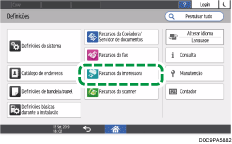
Pressione [Data Management/Maintenance][Print Jobs][Restrict Direct Print Jobs].
Na lista ao lado de Restrict Direct Print Jobs, selecione [Automatically Store Jobs].
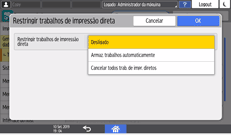
Ao selecionar [Cancel All Direct Print Jobs], todos os trabalhos de impressão serão cancelados sem que sejam armazenados.
Pressione [OK].
Pressione [Tela inicial] () e depois faça login no equipamento.
Especificar a função Carimbo de segurança obrigatório (tipo de tela de configurações: Clássica)
Especifique o local para carimbar informações do usuário, como nome de usuário de login.
O carimbo de segurança obrigatório pode ser usado com as funções de cópia, Servidor de documentos, fax e impressora.
Faça login no equipamento como administrador no painel de controle.
Na tela inicial, pressione [Ferramentas do usuário].
Na tela Definições, pressione [Machine Features Settings].
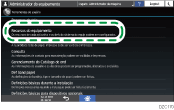
Pressione [Definições do sistema] aba [Ferramentas de admin] [Carimbo de segurança obrigatório: (nome da função)] para exibir a tela de definições.
Pressione [Ligado] e especifique as informações que serão carimbadas.
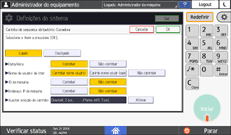
Data/Hora: selecione [Carimbar] para imprimir a hora da impressão do trabalho.
Nome de usuário de impr: selecione [Carimbar nome usuário] para imprimir o nome no Catálogo de endereços. Selecione [Carimb nome usuár login] para imprimir o código de usuário ou nome de usuário de login nas informações de autenticação no Catálogo de endereços.
ID da máquina: selecione [Carimbar] para imprimir N° de série equipamento de [Definições]
[Consulta].Endereço IP da máquina: selecione [Carimbar] para imprimir o endereço IP do equipamento.
Ajustar posição do carimbo: pressione [Alterar] para especificar a posição do carimbo.
Pressione [OK].
Após a conclusão da configuração, pressione Tela inicial ().
Especificar a função de Prevenção contra cópia não autorizada ou Segurança de dados para cópia (Tipo de tela de configurações: Clássica)
Essa função pode ser usada com cópia, Servidor de documentos e impressão.
Faça login no equipamento como administrador no painel de controle.
Na tela inicial, pressione [Ferramentas do usuário].
Na tela Definições, pressione [Machine Features Settings].
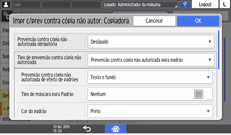
Pressione a guia [Definições do sistema][Ferramentas de admin] [Unauthorized Copy Prevention Printing: (nome da função)] para exibir a tela de definições.
Especificar a prevenção contra cópia não autorizada
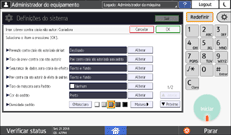
Definições básicas de prevenção contra cópia não autorizada
Impr c/prev contra cópia não autor: especifique se deseja habilitar essa função. Esta função só pode ser usada com impressão.
Ligado: habilita a a função de prevenção contra cópia não autorizada especificada no equipamento, independentemente das definições no driver de impressão.
Desligado: desabilita a a função de prevenção contra cópia não autorizada especificada no equipamento. Se a função de prevenção contra cópia não autorizada for especificada no driver de impressão, o equipamento executará trabalhos de impressão de acordo com as definições especificadas.
Prev contra cópia não autorizada obrigatória: especifique o conteúdo da prevenção contra cópia não autorizada e a respectiva prioridade.
Desligado ou Driver/Comando:
O padrão adicionado não é impresso. Especifique a função de prevenção contra cópia não autorizada no painel de controle no driver de impressão, conforme necessário.
Lig:Usuár altera algumas defs ou Driver/Comando(maioria defs):
As definições especificadas no equipamento aplicam-se ao tipo de máscara para padrão, cor e densidade, e as definições especificadas no painel de controle ou no driver de impressão são aplicadas a outros itens.
Lig:Usuár não altera defs ou Definição(ões) do equipamento:
As definições especificadas no equipamento são aplicadas à impressão.
Tipo de prev contra cóp não autoriz: para proteger os documentos imprimindo um padrão cinza ao efetuar cópias não autorizadas, selecione [Segurança de dados para cópia]. Para adicionar texto ou um padrão a cópias não autorizadas de documentos, selecione [Pr contr cóp não aut.: Pdr].
Definições de padrões
Segurança de dados para cópia de efeito ou Prev contra cópia não autorizada de efeito de padrões: especifique uma combinação de texto e um padrão. Para obter mais informações sobre estes efeitos, consulte a lista "Padrões em documentos impressos ou copiados".
Tipo de máscara para Padrão: selecione entre 11 tipos.
Cor do padrão: selecione uma cor entre preto, magenta e ciano.
Densidade padrão: selecione um dos cinco níveis de gradação.
Definição de texto
Selecione uma cadeia de texto em "Seleção de texto" entre as cadeias de texto padrão como nome do usuário, data, hora, texto personalizado ou "CÓPIA". É possível especificar fonte, tamanho do ponto, ângulo, se o carimbo deve ser repetido e o local de impressão da a cadeia de texto selecionada.
Pressione [OK].
Após a conclusão da configuração, pressione Tela inicial ().
Para desabilitar a cópia dos documentos especificados na Segurança de dados para cópia, selecione [Ligado] em [Definições do sistema]
aba [Ferramentas de admin][Detectar segurança de dados para cópia].
Especificar a função Restringir trabalhos de impressão direta (tipo de tela de configurações: Clássica)
Especifique as definições em [Características da impressora], guia [System].
Faça login no equipamento como administrador no painel de controle.
Na tela inicial, pressione [Ferramentas do usuário].
Na tela Definições, pressione [Machine Features Settings].
Pressione a guia [Características da impressora][Sistema][Restringir trabs de impressão direta] para exibir a tela de definições.
Pressione [Armazenar trabs aut].
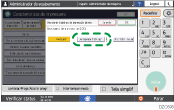
Se você selecionar [Canc todos trabs imp dir], todos os trabalhos de impressão serão cancelados sem que sejam armazenados.
Pressione [OK].
Após a conclusão da configuração, pressione Tela inicial ().