
Especificar a política de login/logoff
Para proteger os dados no equipamento, configure-o para que o login e o logoff sejam feitos corretamente.
A autenticação de usuário não consegue impedir totalmente o uso não autorizado. Por exemplo, uma pessoa não autorizada poderá fazer login no equipamento se adivinhar a senha. Se o usuário não fizer logoff do equipamento, outro usuário poderá usar os privilégios do usuário anterior.
Especifique as funções a seguir para proteger o equipamento contra tais riscos.
Política de bloqueio do usuário
Se uma senha incorreta for inserida várias vezes, a função Bloqueio de usuário evitará novas tentativas de login com o mesmo nome de usuário de login (Bloqueio).
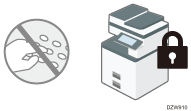
Para permitir que um usuário bloqueado faça login, o administrador de usuário deverá desabilitar o bloqueio ou o usuário terá que aguardar o término do período de bloqueio.
Você pode especificar o número permitido de tentativas de senha de login antes do bloqueio do usuário e o período de tempo até o bloqueio ser liberado automaticamente.
Por padrão, a senha de login pode ser inserida até cinco vezes e o bloqueio não é liberado automaticamente.
Timer de logout automático
Depois de fazer login, o equipamento fará logoff automaticamente se você não usar o painel de controle após um tempo determinado.
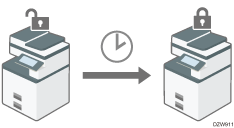
Por padrão, o equipamento faz logoff automaticamente se você não usar o painel de controle durante 3 minutos.
Tipo de tela de configurações: Padrão
"Data/Hora/Temporizador", Guia do usuário (versão completa) em inglês
Tipo de tela de configurações: Clássica
"Definições do Timer", Guia do usuário (versão completa) em Inglês
Para maiores informações sobre o logout automático a partir do Web Image Monitor, consulte a ajuda do Web Image Monitor.

A função Bloqueio de usuário só habilitada em todos os usuários quando a autenticação básica é especificada. Na autenticação do Windows e LDAP, apenas o supervisor e os administradores são protegidos pelo Bloqueio de usuário. A política do servidor de certificação é aplicável aos outros usuários.
Especificar o Bloqueio de usuário
Especifique o número permitido de tentativas de senha de login antes do bloqueio do usuário e o período de tempo até o bloqueio ser liberado automaticamente em Web Image Monitor.
 Faça login como administrador do equipamento no Web Image Monitor.
 Clique em [Configuração] no menu [Gerenciamento do dispositivo].

 Clique em [Política de bloqueio do usuário] na categoria "Segurança".
 Especifique o número permitido de tentativas de senha de login antes do bloqueio do usuário e o período de tempo até o bloqueio ser liberado automaticamente.
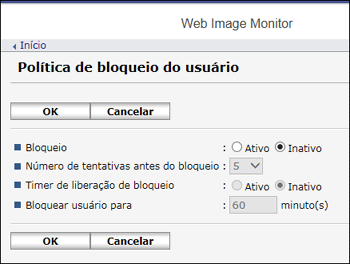
Lockout
Selecione [Ativo] e, em seguida, especifique "Número de tentativas antes do bloqueio" de 1 a 10.
Timer de liberação de bloqueio
Selecione [Ativo] para cancelar o bloqueio depois de transcorrido o período especificado e, em seguida, insira o valor desejado em "Bloquear usuário para" até 9.999 minutos (cerca de sete dias).
 Clique em [OK] e saia do navegador.
Liberar bloqueio de senha
Os privilégios de liberação do bloqueio variam de acordo com o tipo de usuário bloqueado.
Quando um usuário geral está bloqueado: o administrador do usuário deve fazer login e liberar o bloqueio.
Quando um administrador está bloqueado: o supervisor deve fazer login e liberar o bloqueio.
Quando um supervisor está bloqueado: o administrador do equipamento deve fazer login e liberar o bloqueio.
Faça login no equipamento como administrador com privilégios de liberação ou como supervisor no Web Image Monitor.
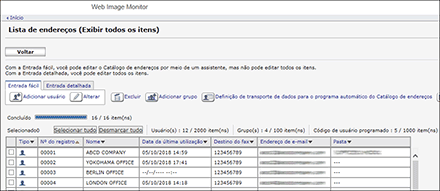
Clique em [Catálogo de endereços] no menu [Gerenciamento do dispositivo].
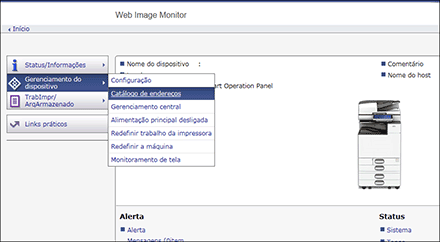
Selecione a conta do usuário bloqueado e, em seguida, clique em [Alterar] na guia [Entrada detalhada].
Selecione [Inativo] em "Lockout" de "Inform Aut.".
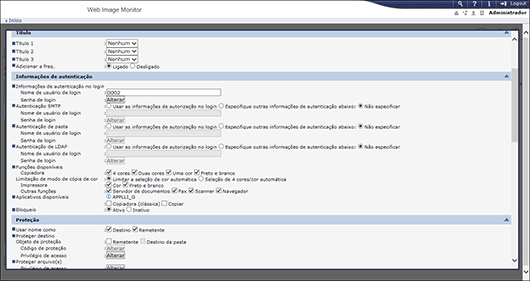
Clique em [OK] e saia do navegador.
Especificar o tempo para que o equipamento faça logout automaticamente (tipo de tela de configurações: Padrão)
Faça login no equipamento como administrador no painel de controle.
Na tela inicial, pressione [Ferramentas do usuário].

Na tela Settings, pressione [System Settings].
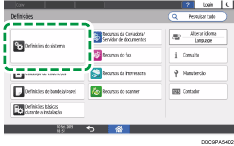
Pressione [Date/Time/Timer] [Timer][Auto Logout Timer].
Na lista ao lado de Timer de logout automático, selecione [On], insira o tempo para que o equipamento faça o logout automaticamente.
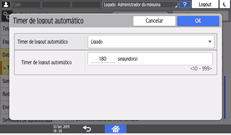
Você pode inserir de 10 a 999 segundos.
 Pressione [OK].
 Pressione [Tela inicial] (
 ).
).
 Quando a caixa de diálogo de confirmação for exibida, pressione [OK], e faça logout do equipamento.
Especificar o tempo para que o equipamento faça logout automaticamente (tipo de tela de configurações: Clássica)
Especifique o tempo na aba [Definições do sistema][Definições de timer].
Faça login no equipamento como administrador no painel de controle.
Na tela inicial, pressione [Ferramentas do usuário].
Na tela Definições, pressione [Machine Features Settings].
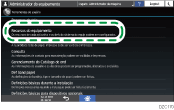
Pressione a guia [Definições do sistema][Definições de timer][Timer de logout automático] para exibir a tela de definições.
Pressione [Ligado] e insira o período de tempo até o equipamento fazer logoff automaticamente.
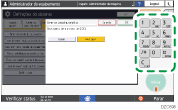
Você pode inserir de 10 a 999 segundos.
Pressione [OK].
Após a conclusão da configuração, pressione Tela inicial ().