
Evitar a impressão de informações pessoais em relatórios de fax
Você pode optar por não imprimir nomes de destinos ou remetentes nos relatórios das funções de fax, como relatórios de resultados de comunicação ou relatórios de falha de comunicação.
Em algumas definições das funções de fax, listas e relatórios são impressos automaticamente podendo ser esquecidos na bandeja de saída. Esses documentos podem ser retirados por outras pessoas ou perdidos. Especifique para não imprimir informações pessoais nesses relatórios e listas para evitar o vazamento de informações.
Especificar a não impressão de informações pessoais (tipo de tela de configurações: Padrão)
 Faça login no equipamento como administrador no painel de controle.
 Na tela inicial, pressione [Ferramentas do usuário].

 Na tela Settings, pressione [Fax Settings].
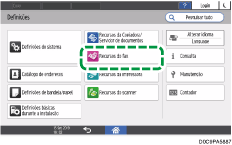
 Pressione [Outros]
 [Definições de impressão de relatórios][Definições de conteúdo de relatórios].
 Na lista ao lado de Incluir destino(s), selecione [Desligado].
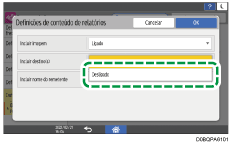
 Na lista ao lado de Incluir nome do remetente, selecione [Desligado].
 Pressione [OK].
 Pressione [Tela inicial] (
 ) e depois faça login no equipamento.
Especificar a não impressão de informações pessoais (tipo de tela de configurações: Clássica)
Faça login no equipamento como administrador no painel de controle.
Na tela inicial, pressione [Ferramentas do usuário].
Na tela Definições, pressione [Machine Features Settings].
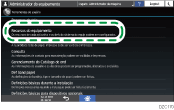
Pressione [Recursos de fax] aba [Definições iniciais][Defi parâmetro] para exibir a tela de edição da configuração.
Pressione o bit nº [4] e [5] no switch nº [4] para especificar o valor atual como "0".
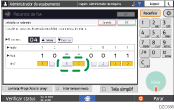
Pressione [OK].
Após a conclusão da configuração, pressione Tela inicial ().