
Fazer login no equipamento usando um cartão de identificação ou dispositivo inteligente
Quando a autenticação de usuário é especificada no equipamento, você pode usar um cartão de identificação (FeliCa/NFC) ou dispositivo inteligente, em vez de inserir seu nome de usuário e senha de login para autenticação de usuário.
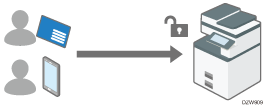
Registre o cartão de identificação ou o dispositivo inteligente do usuário para associá-lo às informações do usuário no Catálogo de endereços e fazer a autenticação. O usuário pode especificar um cartão de identificação e um dispositivo inteligente para fazer a autenticação.
Para autenticar um cartão de identificação, use o leitor de cartão conectado ao equipamento.
Para autenticar um dispositivo inteligente, instale o aplicativo cooperativo (RICOH Smart Device Connector) no dispositivo inteligente para que a função de Bluetooth incorporada no painel de controle do equipamento possa autenticar o dispositivo inteligente.
A Autenticação rápida de cartão não pode ser usada para autenticar um administrador. O administrador deve inserir o nome de usuário e a senha de login no painel de controle para fazer login no equipamento.
Preparação para a Configuração rápida de autenticação de cartão (tipo de tela de configurações: Padrão)
Para ativar a autenticação rápida de cartão, especifique o tipo do leitor de cartão IC. Para habilitar a autenticação usando um dispositivo inteligente, habilite o Bluetooth.
 Faça login no equipamento como administrador no painel de controle.
 Na tela inicial, pressione [Ferramentas do usuário].

 Na tela Settings, pressione [System Settings].
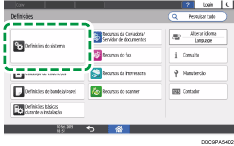
 Pressione [Network/Interface]
 [External Interface Software Settings].
 Na lista ao lado de Select IC Card Reader, selecione o tipo de leitor de cartão IC a ser usado.
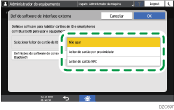
Para usar FeliCa, selecione [Leitor de cartão por proximidade]. Para usar NFC, selecione [Leitor de cartão NFC].
 Para usar um dispositivo inteligente para autenticação, pressione [Bluetooth Software Settings] e selecione [Bluetooth Authentication Plugin] na lista ao lado de Bluetooth.
Verifique se a caixa de seleção [Active] em Authentication está selecionada e pressione [OK].
 Pressione [OK].
 Pressione [Home] (
 ).
).
 Na Página inicial, pressione a lista de aplicativos.
 Para usar um dispositivo inteligente para autenticação, pressione [Connector] na aba [APPS].

 Pressione [
 ], marque a caixa de seleção [Allow Bluetooth Connection] e pressione [Exit].
 Pressione [Tela inicial] ().
 Na tela da lista de aplicativos, pressione [Configuração rápida de autenticação de cartão].
 Pressione [User Authentication].
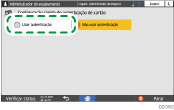
 Siga as instruções na tela para desligar o equipamento e ligue-o novamente.
Quando o equipamento reiniciar, a Autenticação rápida de cartão será habilitada. A tela está pronta para ler um cartão de identificação ou dispositivo inteligente.
Preparação para a Configuração rápida de autenticação de cartão (tipo de tela de configurações: Clássica)
Para habilitar a Autenticação rápida de cartão, especifique o tipo de leitor de cartão em [Recursos da tela]. Para habilitar a autenticação usando um dispositivo inteligente, habilite o Bluetooth.
Faça login no equipamento como administrador no painel de controle.
Na tela inicial, pressione [Ferramentas do usuário].
Na tela Definições, pressione [Recursos da tela].
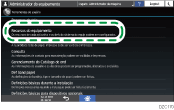
Para usar um dispositivo inteligente, pressione o botão do recurso "Bluetooth" para alternar para "ON" (Ligado).
Pressione [Definições do dispositivo relacionadas à Tela].
Pressione [Def do software de interface externa].
Selecione o tipo de leitor de cartão a ser utilizado.
Para usar FeliCa, selecione [Leitor de cartão por proximidade]. Para usar NFC, selecione [Leitor de cartão NFC].
Para usar um dispositivo inteligente para autenticação, pressione [Definições do software de conexão Bluetooth] e selecione [Bluetooth Authentication Plugin].
Verifique se a caixa de seleção [Ativo] em "Autenticação" está marcada e, em seguida, pressione [OK].
Pressione [OK].
Após a conclusão da configuração, pressione Tela inicial ().
Na Página inicial, pressione a lista de aplicativos.
Para usar um dispositivo inteligente para autenticar, pressione [Conector] em "APPS".
Pressione [] e marque a caixa de seleção [Permitir conexão Bluetooth].
Na tela da lista de aplicativos, pressione [Configuração rápida de autenticação de cartão].
Pressione [User Authentication].
 Siga a instrução na tela para desligar a alimentação do equipamento e, em seguida, pressione o interruptor de alimentação principal no equipamento.
Quando o equipamento reiniciar, a Autenticação rápida de cartão será habilitada. A tela está pronta para ler um cartão de identificação ou dispositivo inteligente.
Registrar um usuário para autenticação usando a Autenticação rápida de cartão
Registre um cartão de identificação ou dispositivo inteligente para um usuário registrado no Catálogo de endereços.
Na tela de login da Autenticação rápida de cartão, aproxime o cartão de identificação ou dispositivo inteligente do painel de controle.
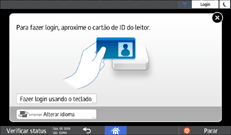
Segure o cartão de identificação na mesma direção indicada na etiqueta do leitor de cartão.
Aproxime o dispositivo inteligente do painel de controle após executar as etapas a seguir. Habilite previamente a função Bluetooth no dispositivo inteligente.
Deslize o menu do aplicativo RICOH Smart Device Connector e, em seguida, selecione [Login na MFP].
Toque em [Login/Logout].
Insira o nome de usuário e a senha de login do usuário do cartão de identificação ou dispositivo inteligente e, em seguida, pressione [Registrar].
O número exclusivo do cartão de identificação ou dispositivo inteligente é registrado nas informações do usuário.
Pressione [Confirmar].

Só é possível registrar um único cartão de identificação ou dispositivo inteligente por usuário. Um novo cartão de identificação ou dispositivo inteligente substitui o anterior.
O tempo de processamento de autenticação pode ser reduzido registrando um usuário que use o equipamento com frequência em [Definições de prioridade de usuário] em [Configuração rápida de autenticação de cartão]. Especifique a definição usando a autoridade do administrador do equipamento.