




Konfigurerar privilegieinställningar för hur respektive användare kan använda applikationer
 Föregående
 Logga in som användaradministratör
 Tryck på [Användarverktyg] (
 ) på skärmen Startsida.
 Tryck på [Skärmfunktioner].
 Tryck på [Skärminställningar].
 Tryck på [Inställningar för App-autentisering].
 Tryck på [Privilegier för varje användare].
 Välj eller sök efter användaren för att ange privilegier.
 Välj [Har privilegier] för de applikationer som användaren kan använda och tryck sedan på [OK].
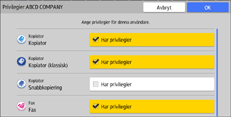
 Upprepa steg 7 och 8 om du vill konfigurera privilegieinställningar för de andra användarna.

När du har aktiverat app-autentisering från [Skärmfunktioner], kan du även konfigurera inställningarna med hjälp av Web Image Monitor:
Med hjälp av [Adressbok], kan du ange privilegier för hur respektive användare kan använda applikationer.
I [Grundläggande autentiseringsinställningar] och [Inställningar för LDAP-autentisering] i [Hantering av användarautentisering] i [Enhetsinställningar], kan du ange standardprivilegier för hur alla användare kan använda applikationer.
[Autent. krävs inte] anges för app-autentisering av nyligen installerade applikationer. Konfigurera inställningarna ovan när app-autentisering är aktiverad.
Den tidigare inställningen för app-autentisering ärvs när applikationerna uppdateras.
Se till att säkerhetskopiera adressboken i förväg och återställ den efter att en applikation har installerats när:
Applikationen behöver avinstalleras före en uppdatering av applikationen
De konfigurerade inställningarna i app-autentisering även används för andra enheter
Privilegier kan inte konfigureras för Windows-autentiseringsgrupper. När Windows-autentisering används, tillämpas privilegier som är konfigurerade för respektive användare. När privilegier för respektive användare inte är konfigurerade, tillämpas standardprivilegierna för varje applikation.


